

Commencer
Utilisez cette page comme checklist de demarrage pour le flux TwinWorks actuel.
1. Se Connecter Et Ouvrir Le Bon Espace
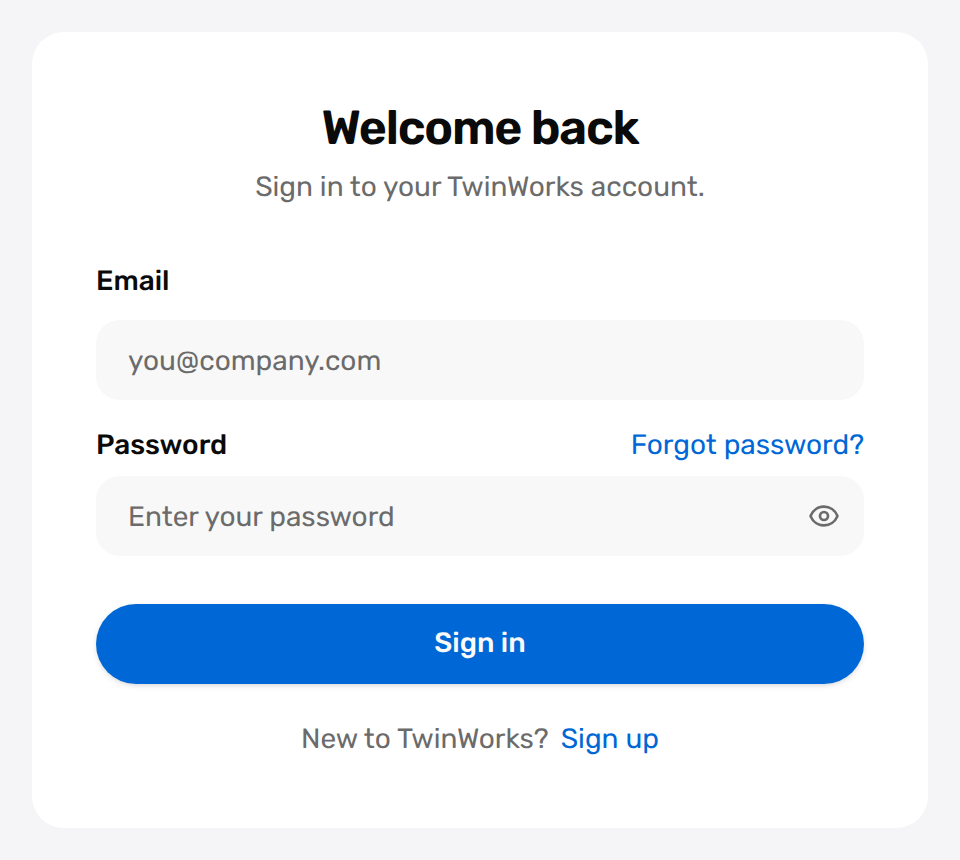
Ouvrir l'espace editeur
Choisissez la bonne organisation avant de creer ou modifier quoi que ce soit.
- Ouvrez https://app.twinworks.com.
- Connectez-vous ou creez un compte.
- Dans la barre superieure, ouvrez le selecteur d'organisation.
- Selectionnez l'organisation dans laquelle vous voulez travailler.
- Si cette organisation vous donne un acces Editor, continuez sur Products.
- Si cette organisation vous donne uniquement un acces Viewer, TwinWorks ouvre a la place la liste de produits cote consultation.
Si vous appartenez a Viewer Demo Org et a ACME Assembly, choisissez ACME Assembly avant de continuer. Sinon vous risquez d'ouvrir le flux viewer au lieu du flux editeur.
Vous etes sur la page Products et pouvez commencer la configuration.
2. Creer Votre Premier Produit
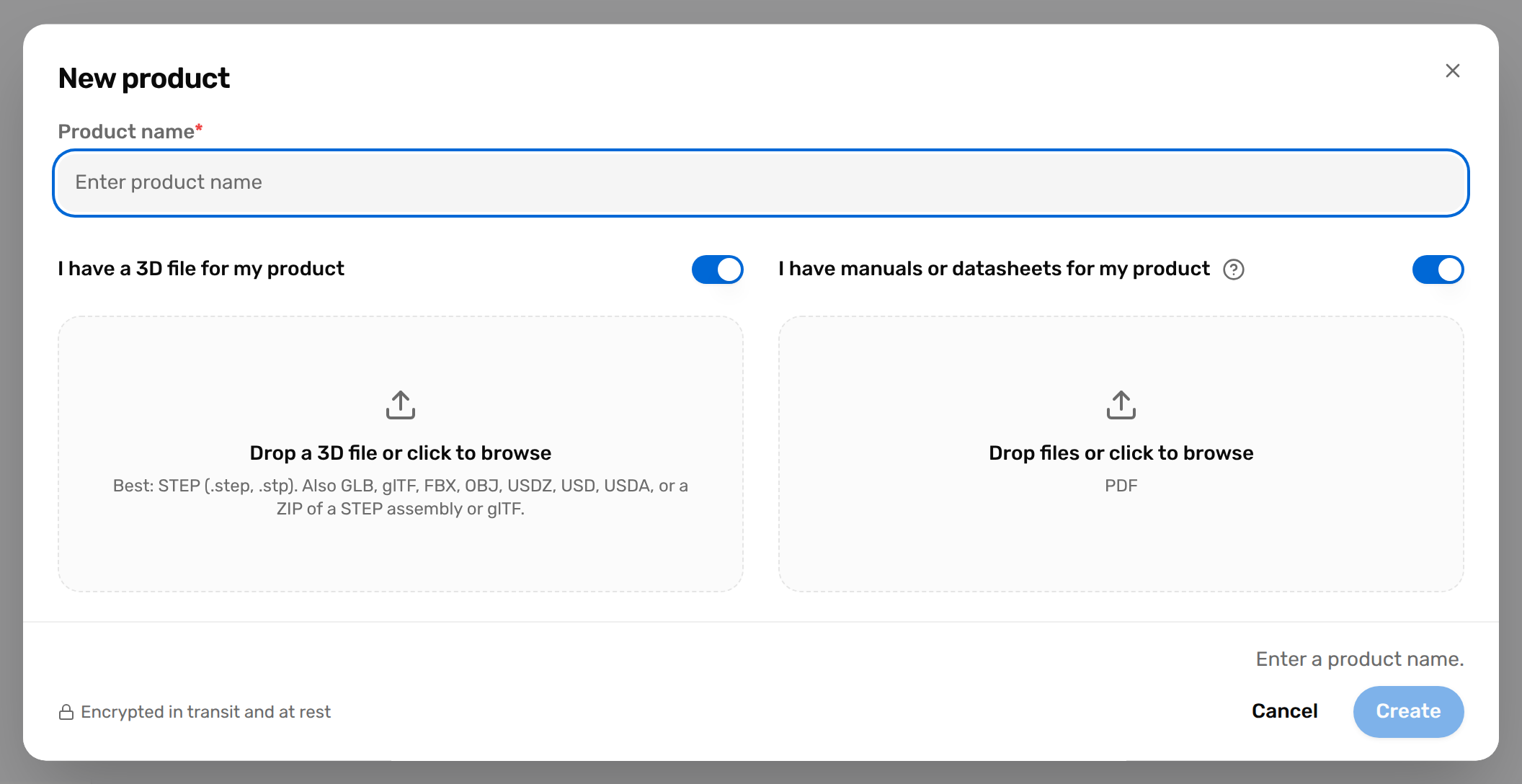
Creer un produit avec modele et documents
Un produit est le conteneur du modele 3D, des documents d'instructions, des procedures, de la publication et des flux QR.
- Ouvrez Products.
- Cliquez sur New Product.
- Renseignez Product Name.
- Activez 3D model si ce produit a besoin d'un Product Twin.
- Importez le modele. L'interface accepte actuellement
OBJ,FBX,GLB,GLTF,USDZ,USD,USDA,STP(beta) etSTEP(beta). - Activez Instructions si vous voulez utiliser la generation assistee par IA.
- Importez un ou plusieurs documents d'instructions en
PDF. - Cliquez sur Create.
- Attendez la fin du traitement avant d'ouvrir le produit.
Creez Cordless Drill X200, importez drill.glb, puis ajoutez x200-service-manual.pdf. Vous obtenez ainsi un flux Product Twin et une base de generation a partir du manuel.
Le produit apparait dans Products puis devient editable une fois le traitement termine.
3. Ouvrir Product Home
Utiliser Product Home comme centre de controle
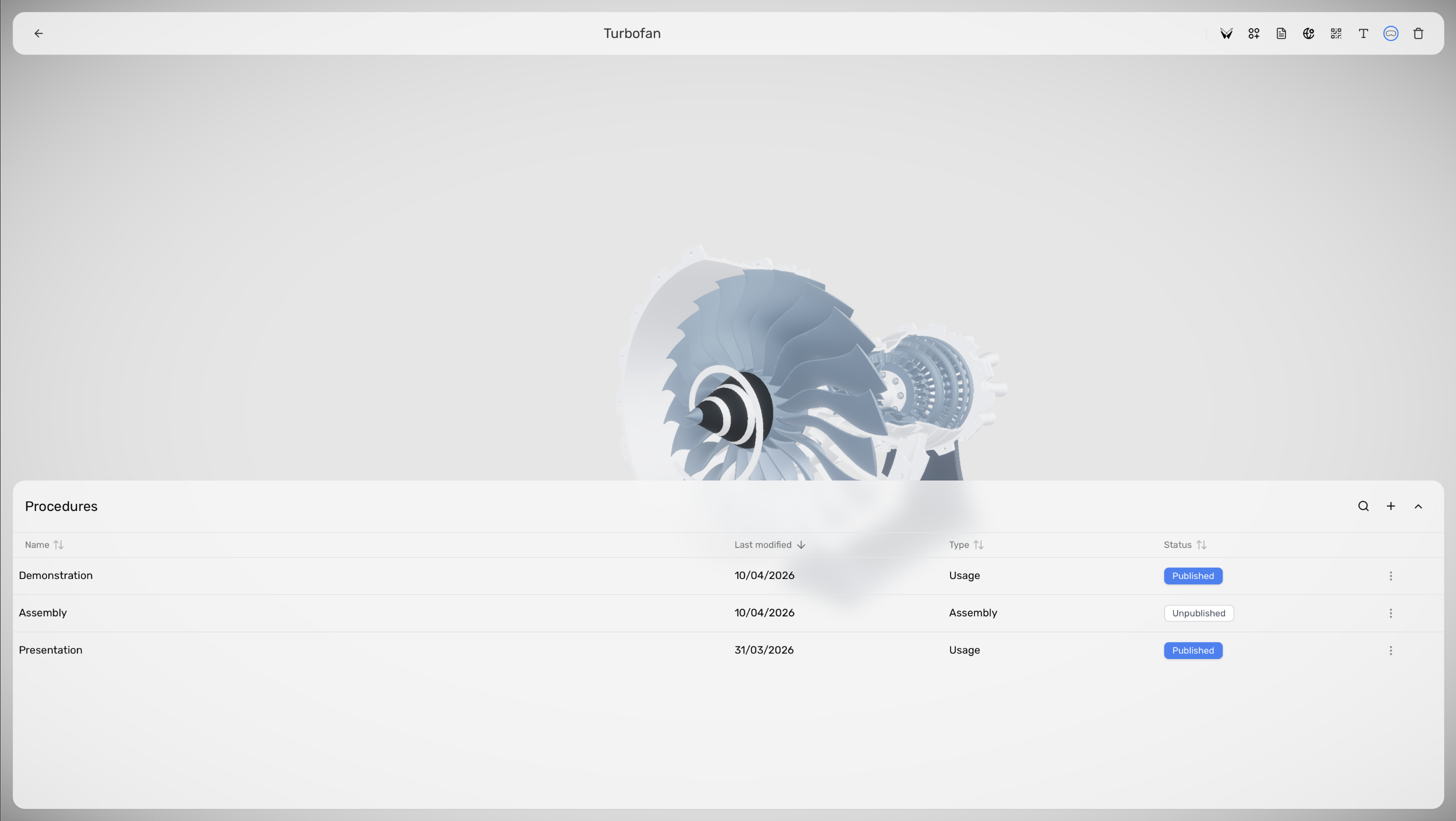
Product Home est le point de passage entre la preparation du modele, les documents, les procedures, la publication et les QR codes.
- Ouvrez le produit depuis Products.
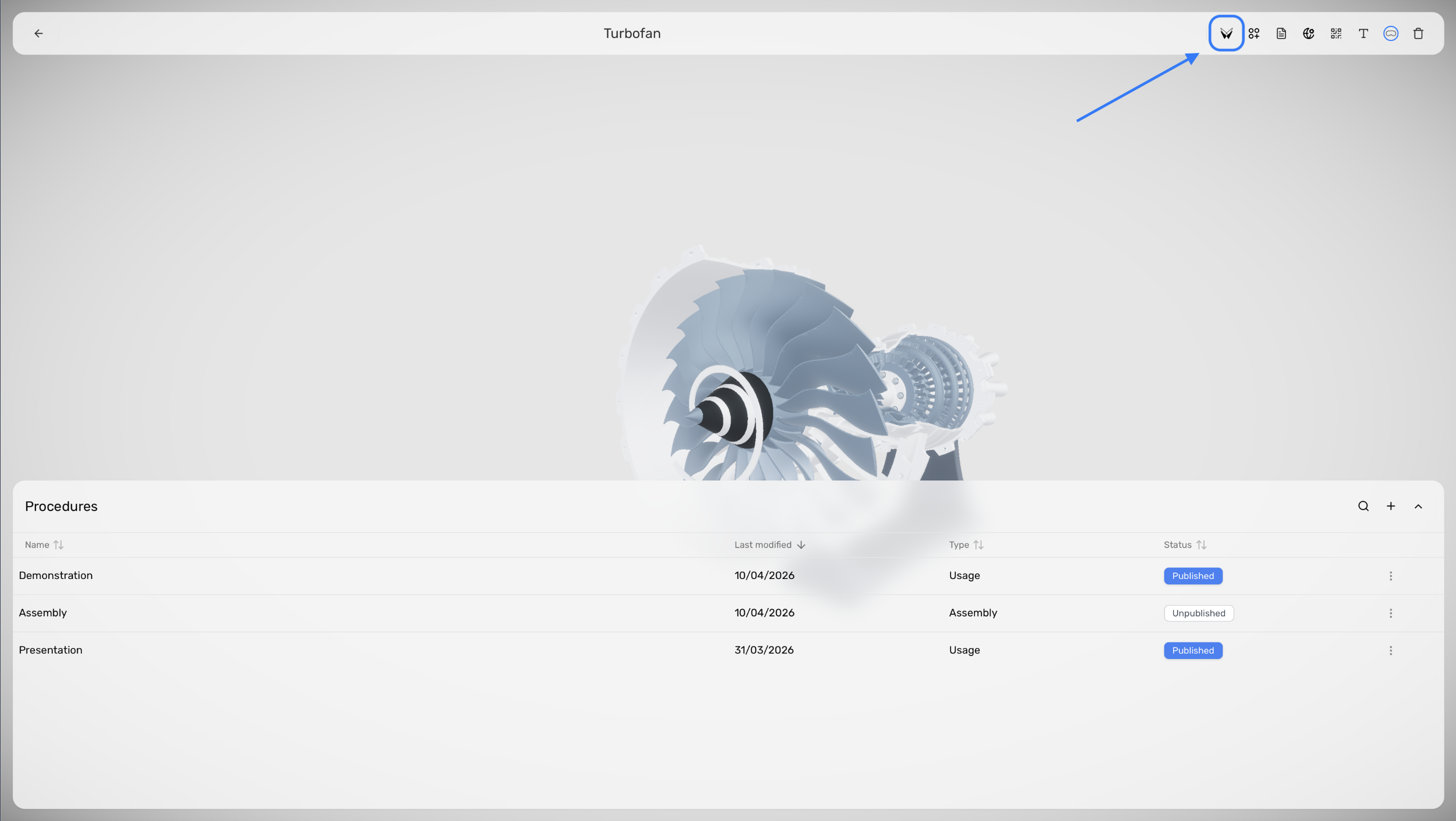
- Utilisez Product Twin quand vous devez preparer le modele 3D.
- Utilisez Product Document quand vous devez ajouter ou remplacer des manuels.
- Utilisez Publish Settings quand vous devez choisir les procedures publiques/privees, les langues, le reporting ou le branding.
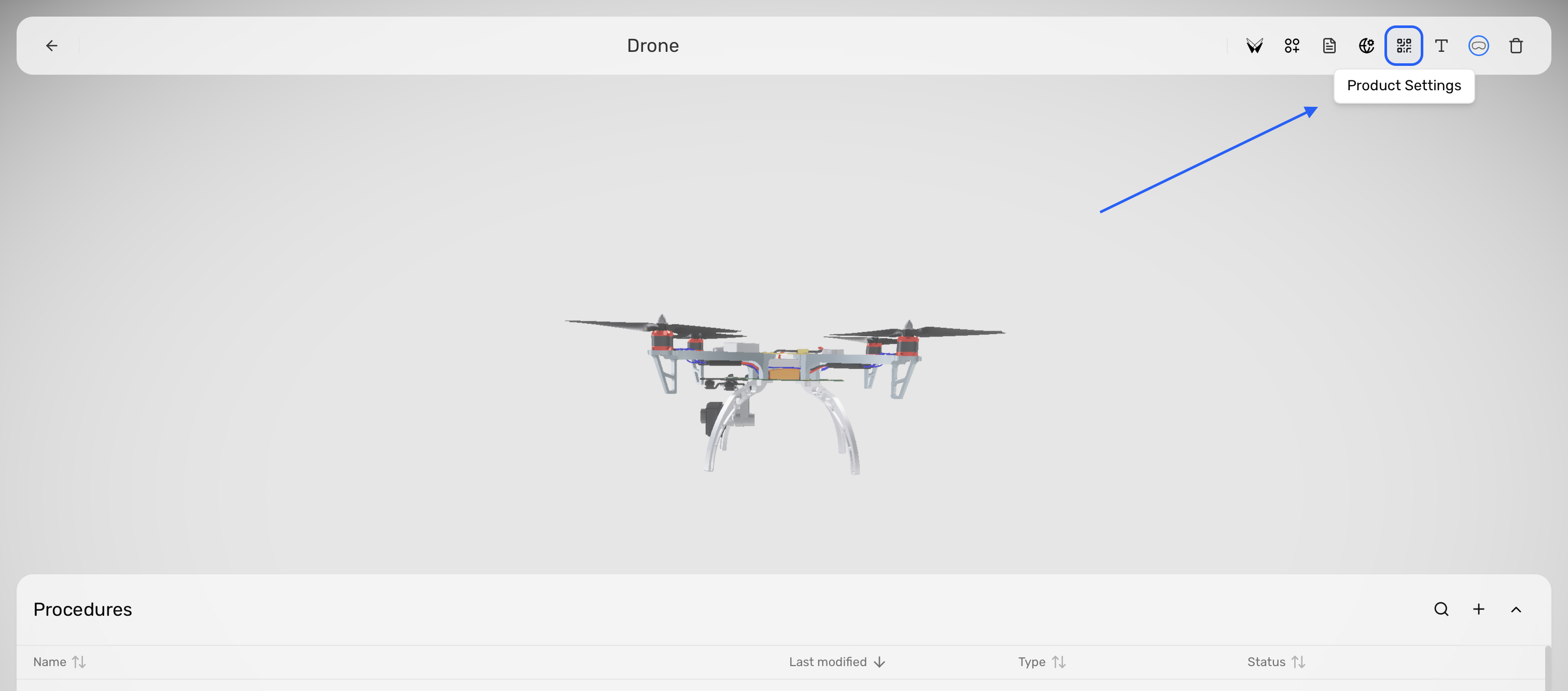
- Utilisez Product Settings quand vous devez preparer des liens viewer, des QR codes ou des numeros de serie.
- Utilisez le tableau des procedures en bas de l'ecran pour creer ou modifier des procedures.
Si le modele 3D est pret mais que le PDF manque, passez d'abord par Product Document. Si le PDF est deja en place et que vous voulez creer une premiere procedure, restez dans le tableau des procedures.
4. Preparer Le Product Twin
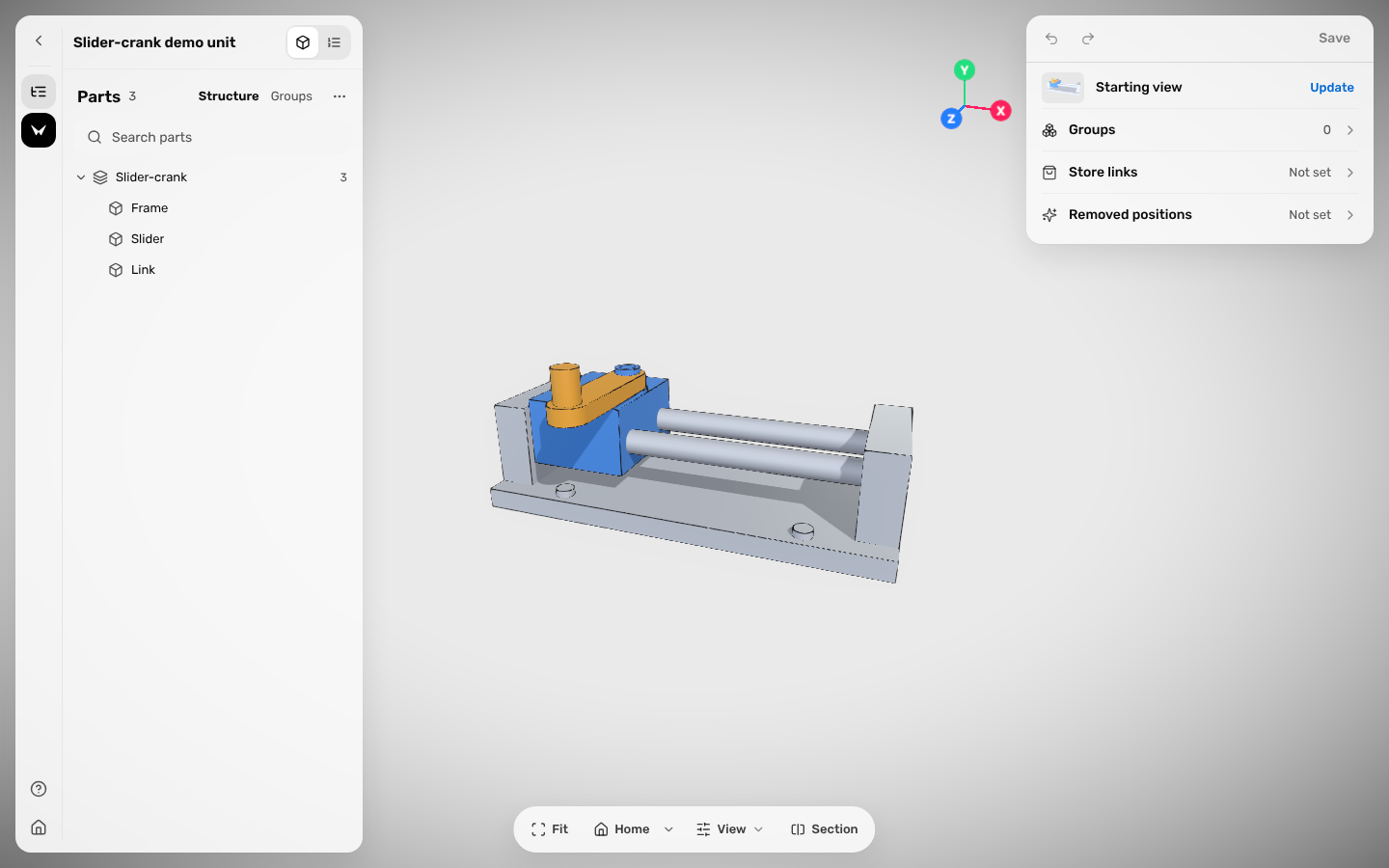
Configurer le modele 3D pour les procedures
Les Reference Name sont optionnels. Ce qui aide le plus, c'est que le Product Twin se comporte comme l'objet reel avant de rediger des procedures.
- Depuis Product Home, cliquez sur Product Twin.
- Selectionnez une piece importante dans la hierarchie.
- Definissez un Reference Name seulement si le nom actuel de la piece n'est pas assez clair.
- Ajoutez un Store Link si un viewer peut avoir besoin de recommander ou remplacer cette piece.
- Creez ou modifiez les states necessaires pour que le Product Twin se comporte comme l'objet reel.
- Enregistrez avant de revenir a Product Home.
Renommez Part_27 en Battery Cover, ajoutez un store link vers la piece de rechange et creez un state Open si le capot doit s'ouvrir pendant la procedure.
Vos procedures peuvent maintenant utiliser des pieces plus claires, et un Product Twin realiste aidera beaucoup la generation.
5. Creer Des Procedures
Creer une procedure unique
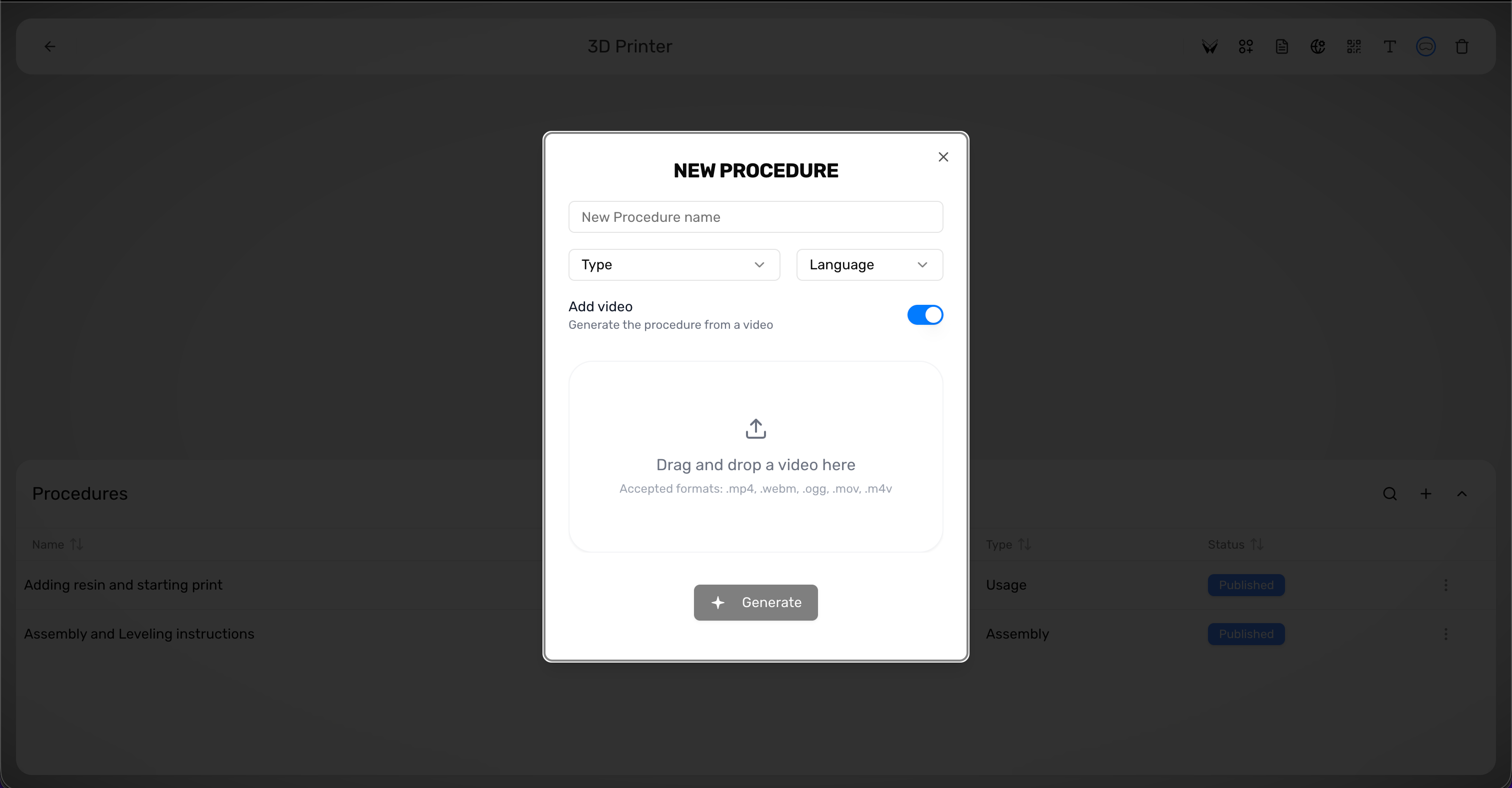
Utilisez Single procedure quand vous avez besoin d'une seule procedure, vide ou generee.
- Dans le tableau des procedures, cliquez sur Create procedure.
- Choisissez Single procedure.
- Renseignez Procedure Name.
- Choisissez le Type.
- Choisissez la Language d'autoring.
- Utilisez Create pour une procedure vide.
- Utilisez Generate si le produit contient deja des documents d'instructions.
- Si vous voulez generer depuis une video, activez Add video, importez la video, puis cliquez sur Generate.
Creez Replace Air Filter, choisissez Maintenance, choisissez English, puis cliquez sur Generate si le manuel contient deja la bonne procedure.
La procedure apparait dans le tableau. Les procedures generees peuvent rester en Pending pendant la creation du brouillon.
Creer plusieurs procedures a partir des manuels
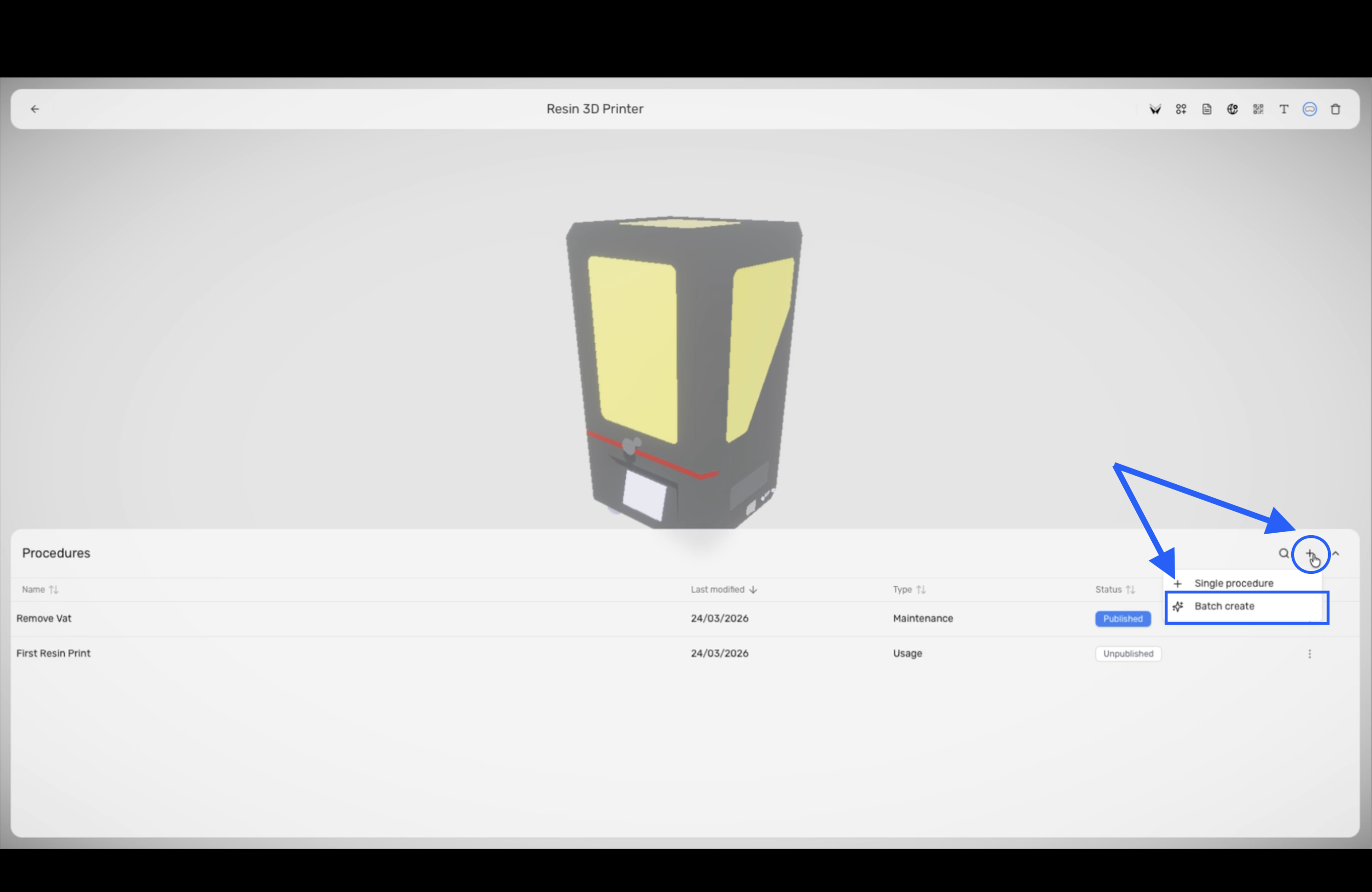
Utilisez Batch create quand vous voulez plusieurs brouillons d'un coup.
- Dans le tableau des procedures, cliquez sur Create procedure.
- Choisissez Batch create.
- Attendez que TwinWorks analyse les documents du produit.
- Relisez les titres et types suggeres.
- Modifiez ou supprimez les suggestions inutiles.
- Cliquez sur Generate Procedures.
Un manuel peut suggerer Install battery, Charge battery et Replace battery. Supprimez les titres trop vagues ou les doublons avant de lancer la generation.
6. Publier Et Partager
Publier rapidement depuis le Procedure Editor
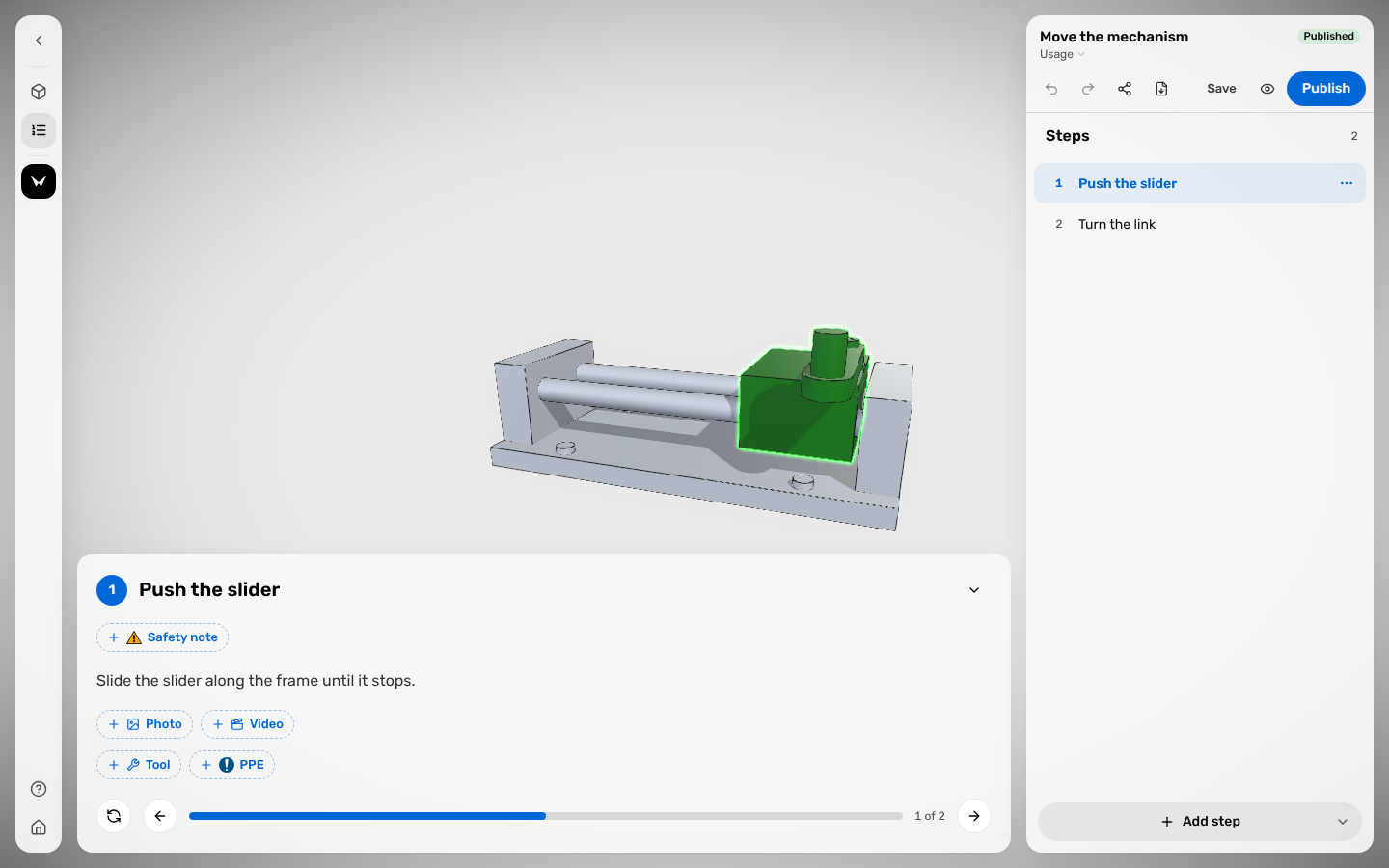
Utilisez le quick publish lorsque vous voulez exposer une seule procedure.
- Ouvrez la procedure depuis le tableau.
- Dans l'en-tete de l'editeur, cliquez sur Publishing.
- Activez Public, Private ou les deux.
- Enregistrez la publication.
- Si la procedure est publiee, utilisez Share pour copier un lien ou telecharger un QR code si votre plan le permet.
Si Replace Air Filter doit rester reservee aux techniciens internes, activez uniquement Private.
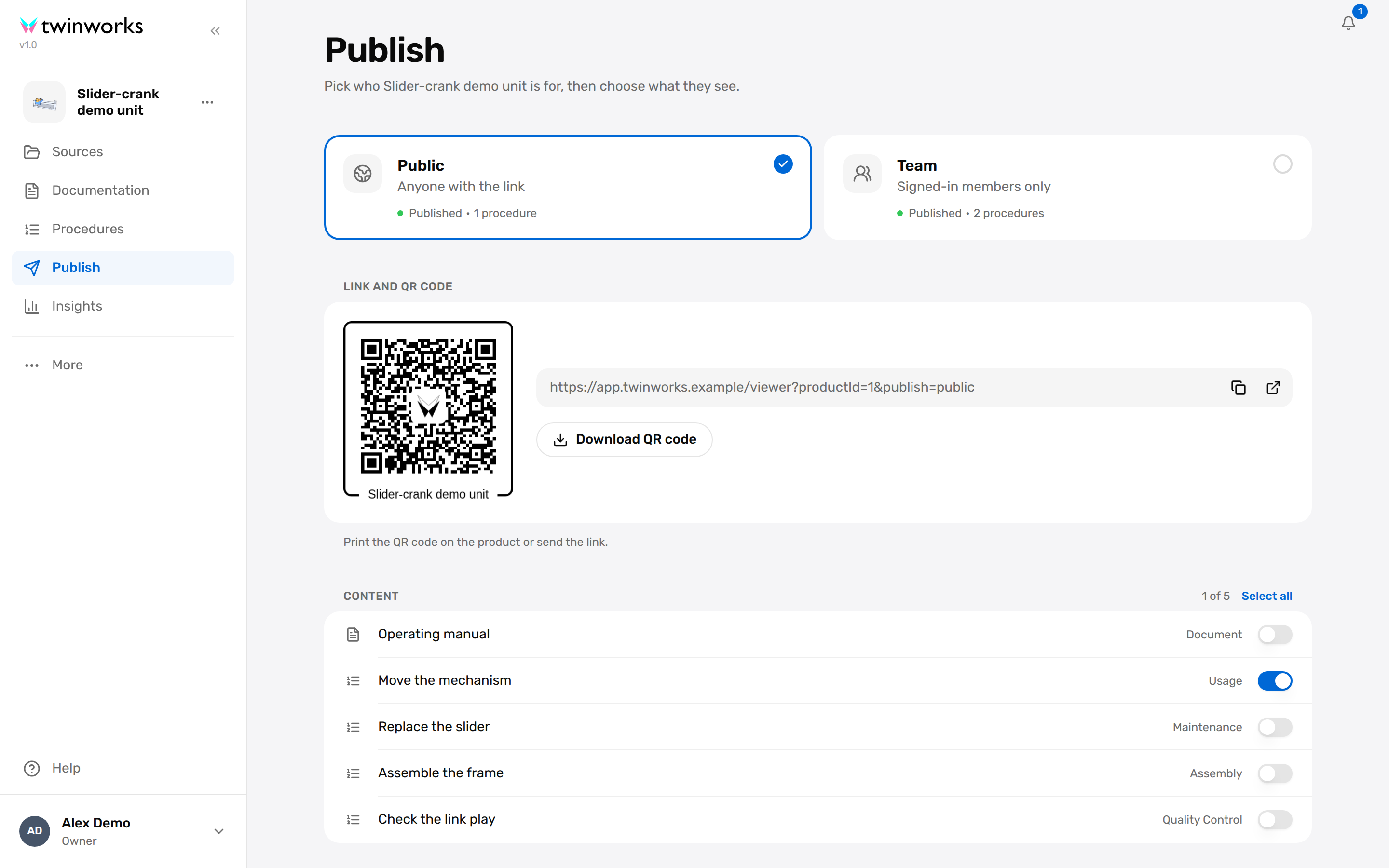
Utiliser Publish Settings pour la publication au niveau produit
Utilisez la page complete lorsque vous devez aussi regler les langues, le reporting, le branding ou la liste publiee.
- Revenez a Product Home.
- Cliquez sur Publish Settings.
- Ouvrez l'onglet Public ou Private.
- Choisissez les procedures a exposer dans cet onglet.
- Mettez a jour les langues et options viewer si necessaire.
- Cliquez sur Save.
Publiez Install Battery en public en anglais et en francais, mais gardez Replace Internal Fuse en private avec le reporting active.
7. Utiliser Product Settings Pour Les Flux QR Et Serie
Preparer un lien viewer ou un QR code
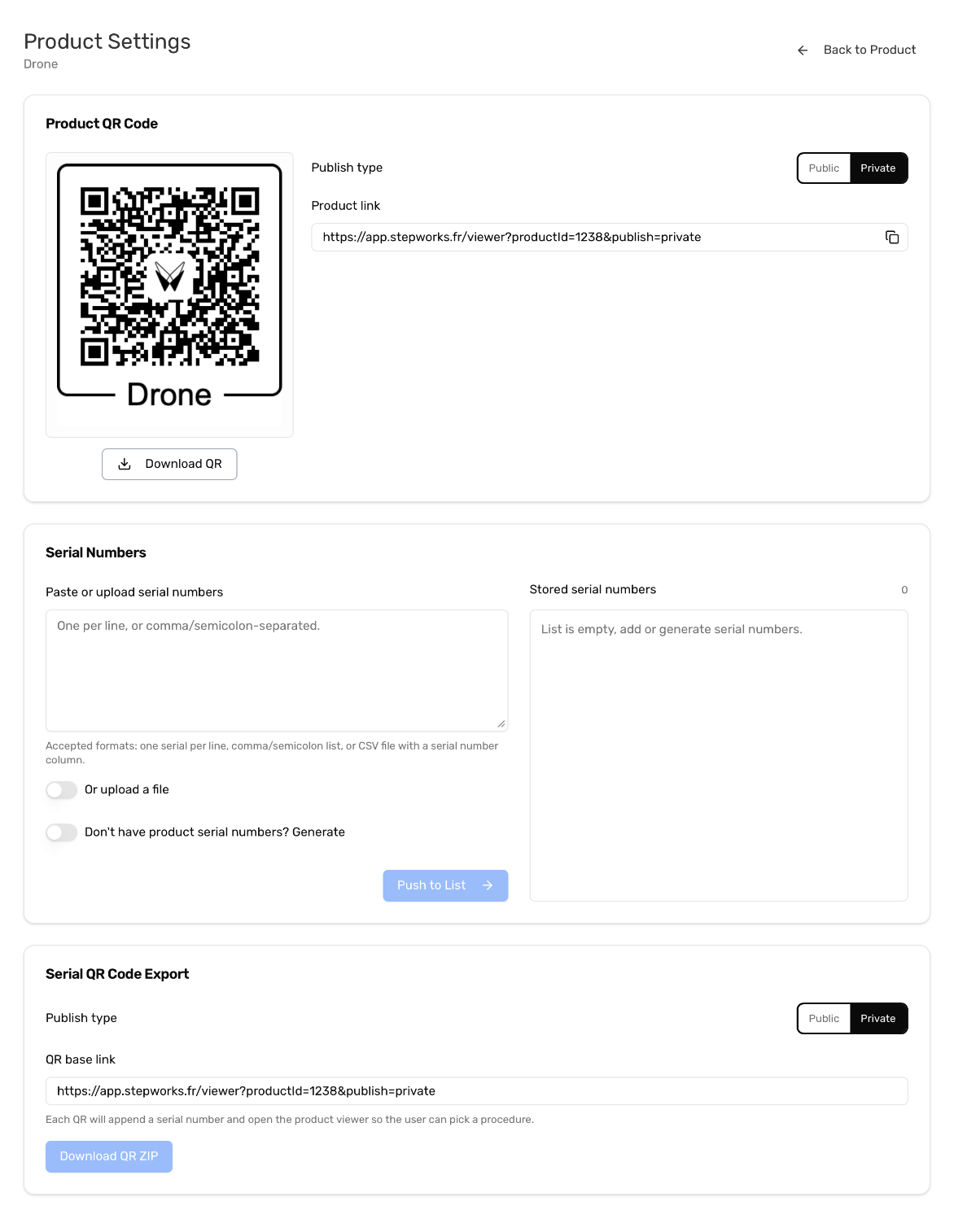
Product Settings sert au partage au niveau produit, au telechargement des QR codes, a l'enregistrement des numeros de serie et a l'ouverture viewer par numero de serie.
- Dans Product Home, cliquez sur Product Settings.
- Choisissez Public ou Private.
- Copiez le lien produit si vous avez besoin d'une URL directe.
- Telechargez le QR code produit si vous avez besoin d'un point d'entree scannable.
- Importez ou generez les numeros de serie si chaque unite doit avoir son propre flux QR.
- Exportez le ZIP de QR codes lies aux numeros de serie une fois la liste prete.
Si 200 unites physiques doivent etre tracees individuellement, importez ou generez d'abord les numeros de serie puis exportez le ZIP de QR codes associes.
Chaque QR code lie a un numero de serie ouvre le meme viewer produit avec le numero deja embarque dans l'URL. Le reporting et l'historique des rapports restent alors attaches a cette unite physique.
8. Faire Vivre L'Espace
Apres la publication :
- Utilisez Organization pour gerer les membres et les modeles d'export.
- Utilisez Dashboard pour revoir les analyses produit et procedure.