
Procedures
Une Procedure est l'experience etape par etape executee dans TwinWorks. Les procedures sont creees depuis Product Home et modifiees dans le Procedure Editor.
Le flux actuel prend en charge :
- les procedures vides
- les procedures generees depuis les documents produit
- les procedures generees depuis un enregistrement 3D + voix
- les procedures generees depuis une video
- les procedures generees en lot depuis l'analyse des documents
Types De Procedure
La fenetre de creation prend actuellement en charge :
- Assembly
- Disassembly
- Maintenance
- Usage
- Quality Control
Creer Une Procedure
Creer une procedure vide ou generee
Utilisez Single procedure quand vous voulez une seule procedure.
- Dans le tableau des procedures, cliquez sur Create procedure.
- Choisissez Single procedure.
- Renseignez Procedure Name.
- Choisissez le Type.
- Choisissez la Language d'autoring.
- Cliquez sur Create pour une procedure vide.
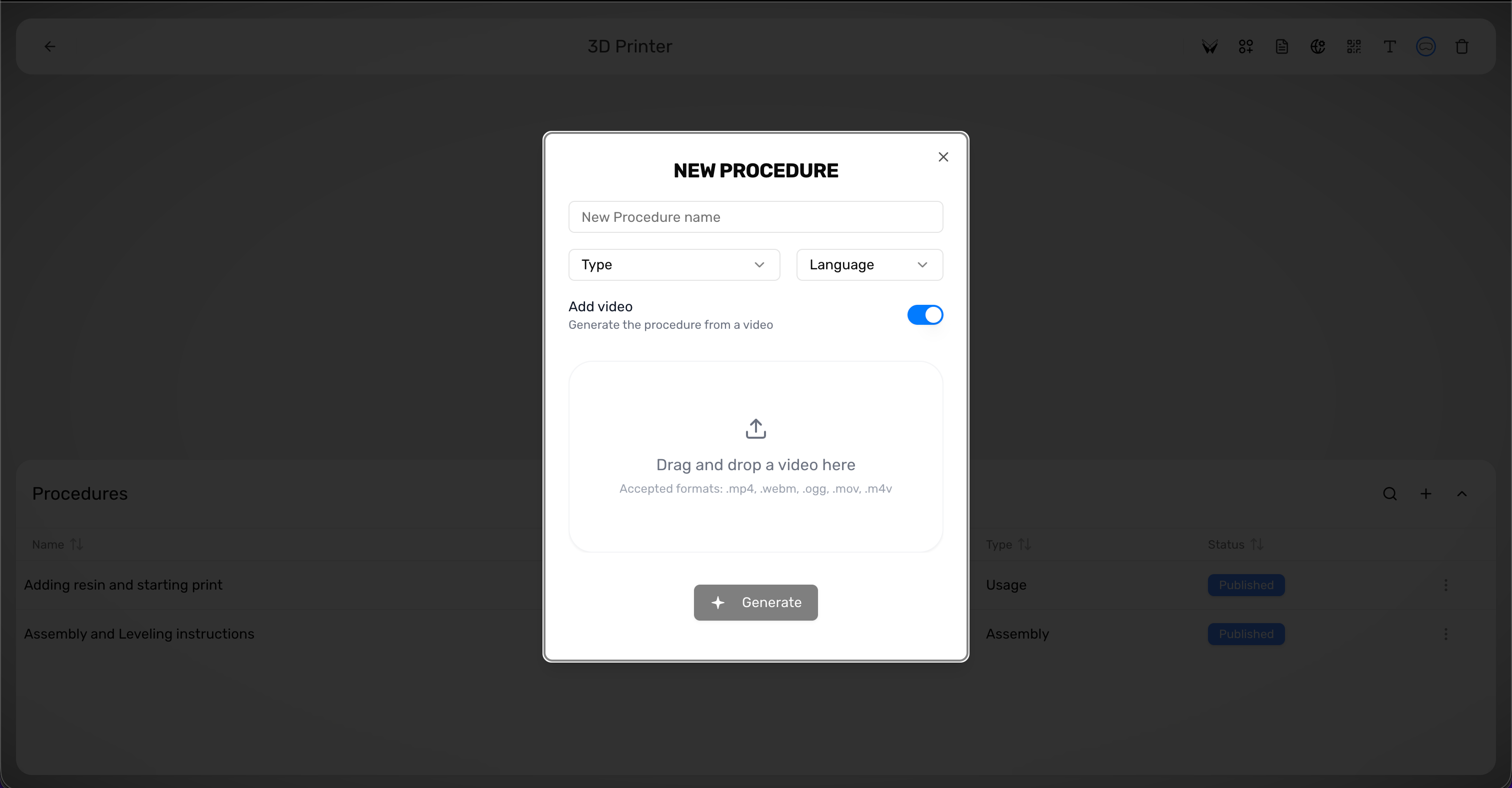
- Cliquez sur Generate si le produit contient deja des documents d'instructions.
- Si vous voulez generer depuis une video, activez Add video, importez la video, puis cliquez sur Generate.
Creez Replace Air Filter, choisissez Maintenance, choisissez English, puis cliquez sur Generate si le manuel contient deja le bon flux.
La procedure apparait dans le tableau. Les procedures generees peuvent rester en Pending pendant la creation du brouillon.
Creer Plusieurs Procedures Depuis Les Manuels
Utiliser Batch create depuis les documents produit
Utilisez Batch create lorsque TwinWorks doit proposer plusieurs procedures d'un coup.
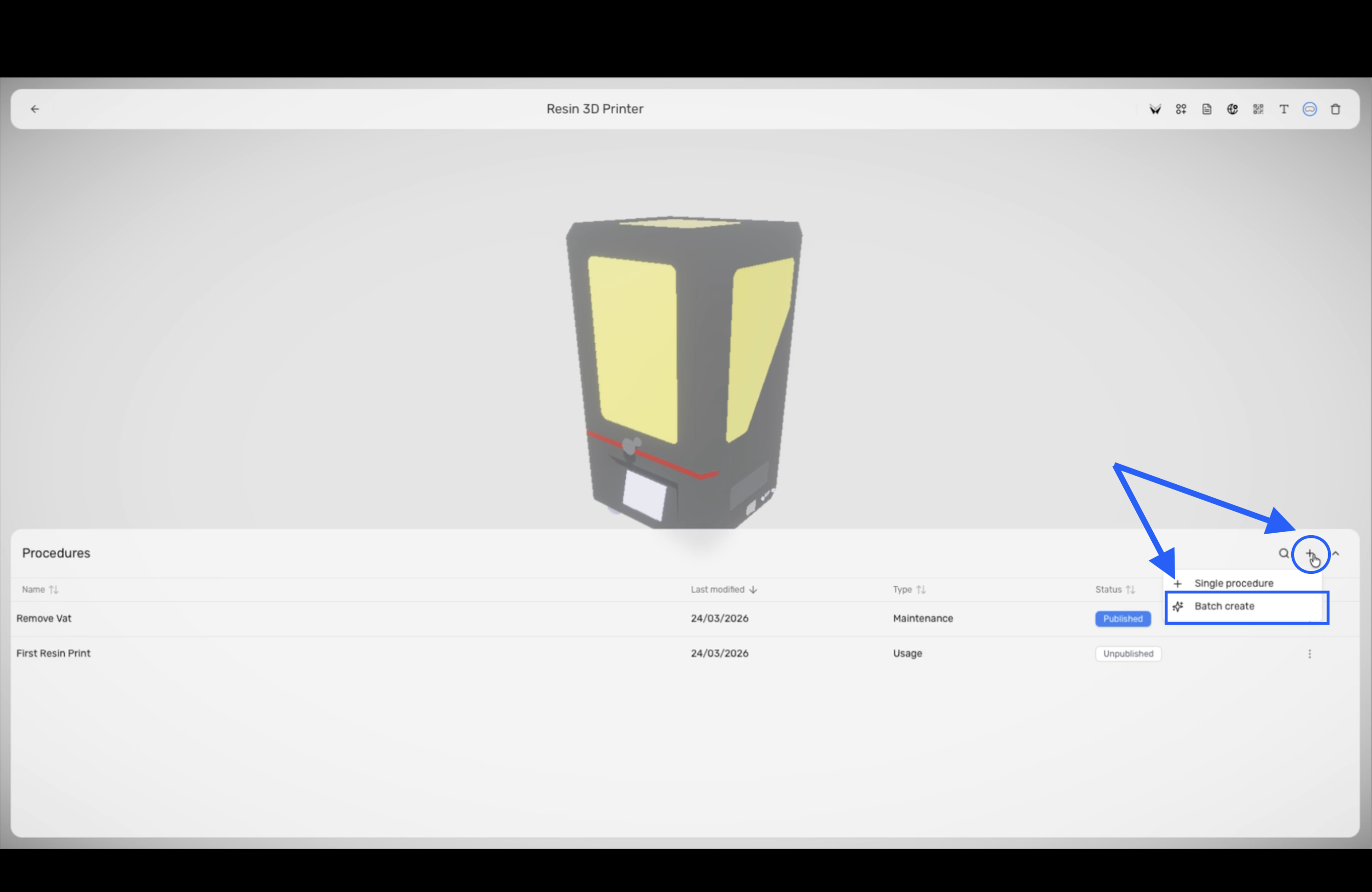
- Dans le tableau des procedures, cliquez sur Create procedure.
- Choisissez Batch create.
- Attendez que TwinWorks analyse les documents.
- Relisez les titres et types suggeres.
- Modifiez ou supprimez les suggestions qui ne sont pas utiles.
- Cliquez sur Generate Procedures.
Un manuel de service peut suggerer Install battery, Charge battery et Replace battery. Supprimez les doublons ou les titres trop larges avant la generation.
Comprendre Les Statuts
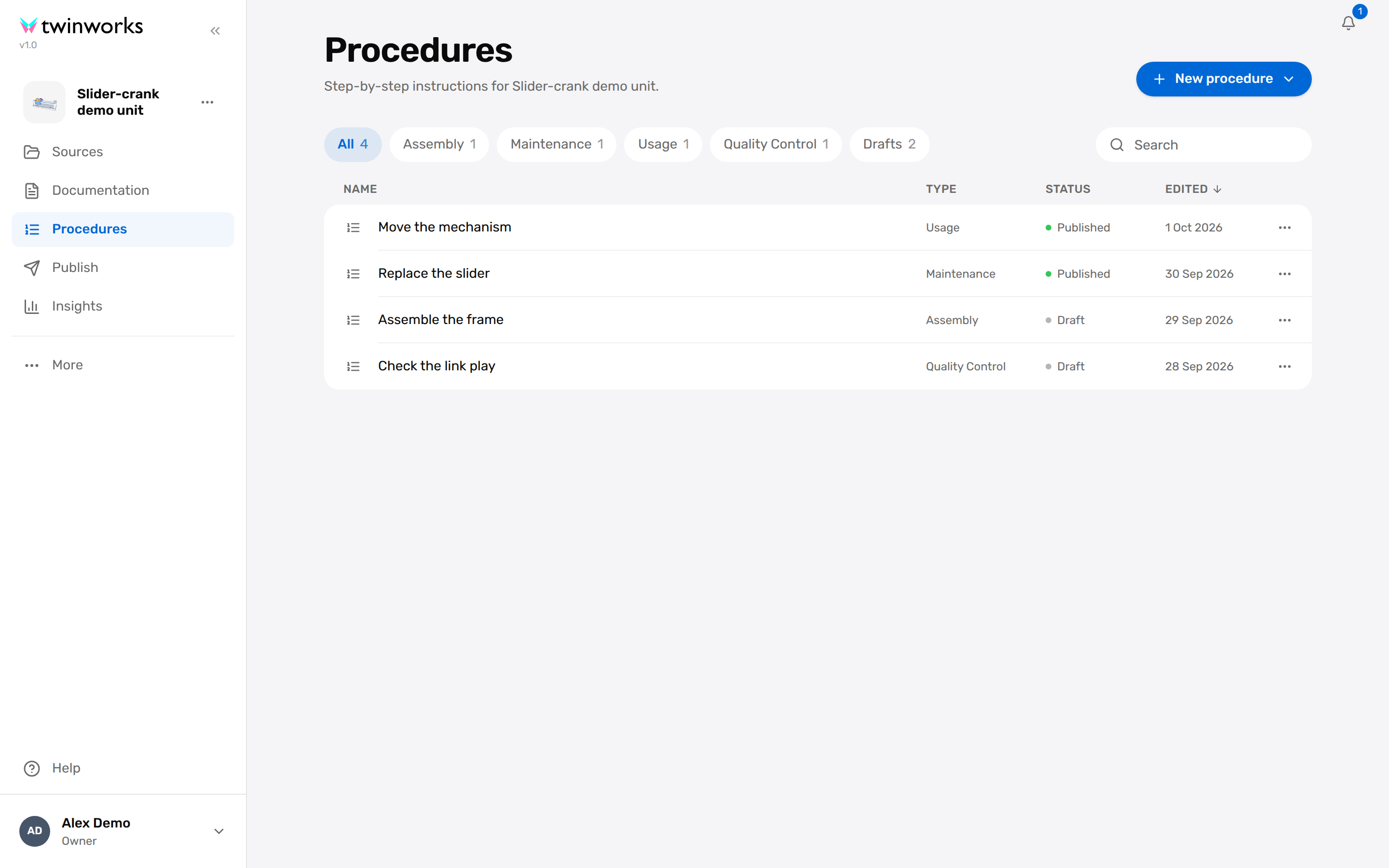
Le tableau peut actuellement afficher :
- Pending
- Failed - Click to retry
- Published
- Unpublished
Vous pouvez aussi utiliser ce tableau pour :
- rechercher une procedure
- trier par nom, date, type et statut
- ouvrir une procedure
- copier un lien
- dupliquer, renommer ou supprimer une procedure
Modifier Une Procedure
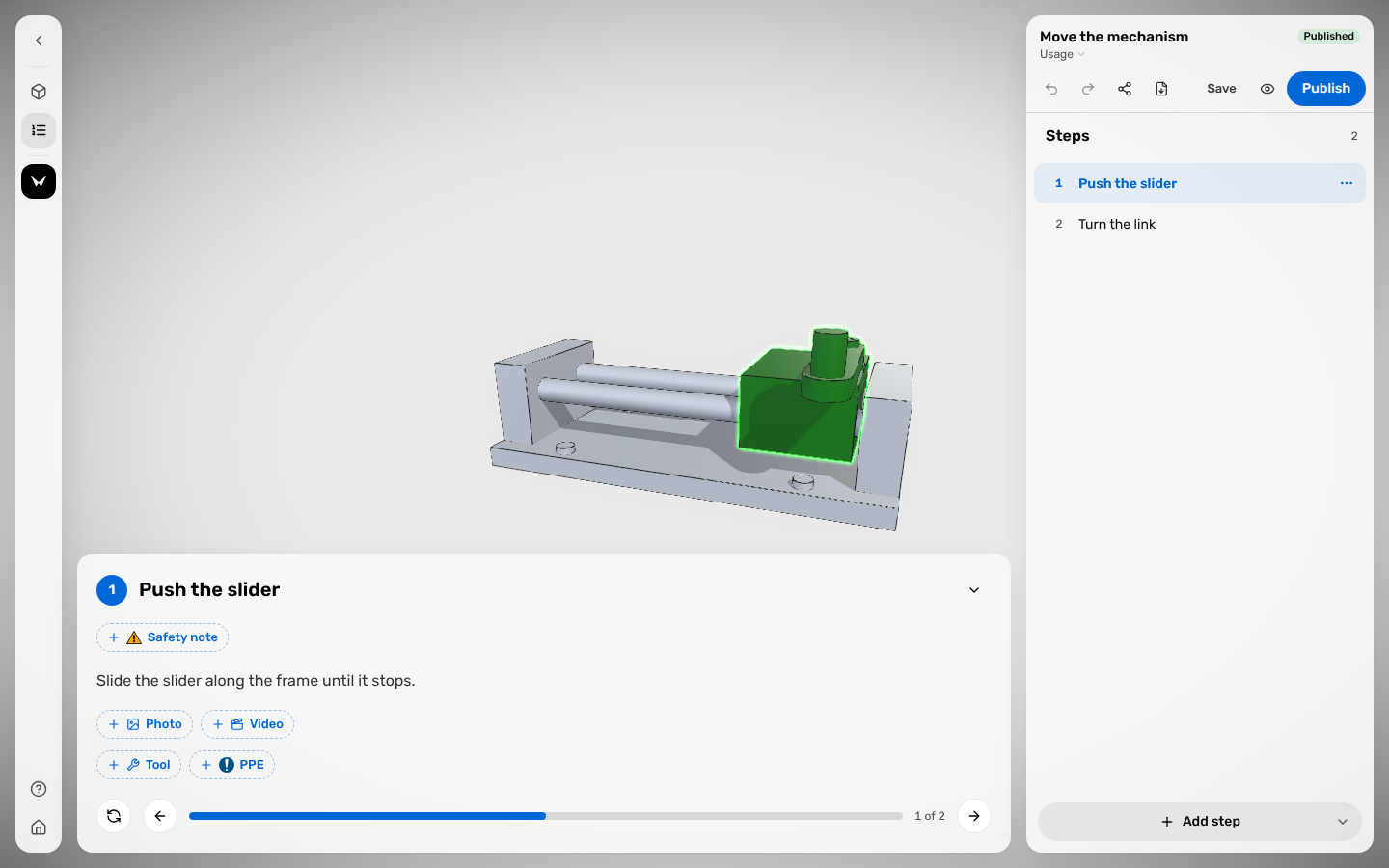
Travailler dans le Procedure Editor
L'editeur sert a relire les brouillons generes et a finaliser l'experience utilisateur.
- Ouvrez la procedure depuis le tableau.
- Ajustez le nom si necessaire.
- Verifiez le type de procedure.
- Modifiez les etapes.
- Enregistrez manuellement depuis l'en-tete.
- Relisez le flux complet avant publication.
Si une procedure generee cree cinq etapes mais que le vrai flux en exige sept, ajoutez les etapes manquantes avant de publier.
Enregistrer Un Brouillon De Procedure
L'enregistrement dans le Procedure Editor est separe de l'option Add video dans la fenetre de creation. Utilisez l'enregistreur de l'editeur quand vous voulez que TwinWorks cree un brouillon a partir d'une narration en direct avec des selections de pieces, ou a partir d'une prise video continue.
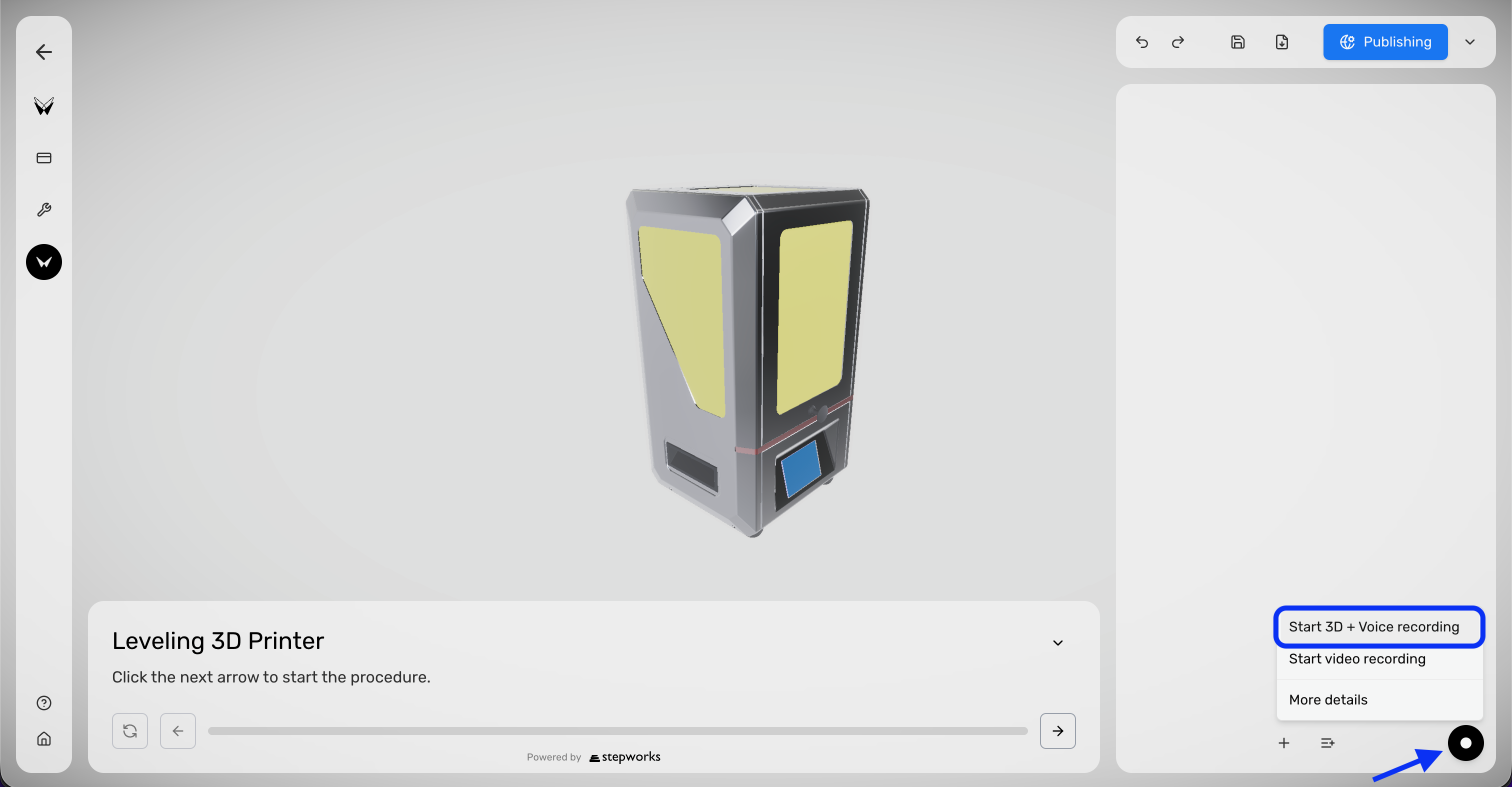
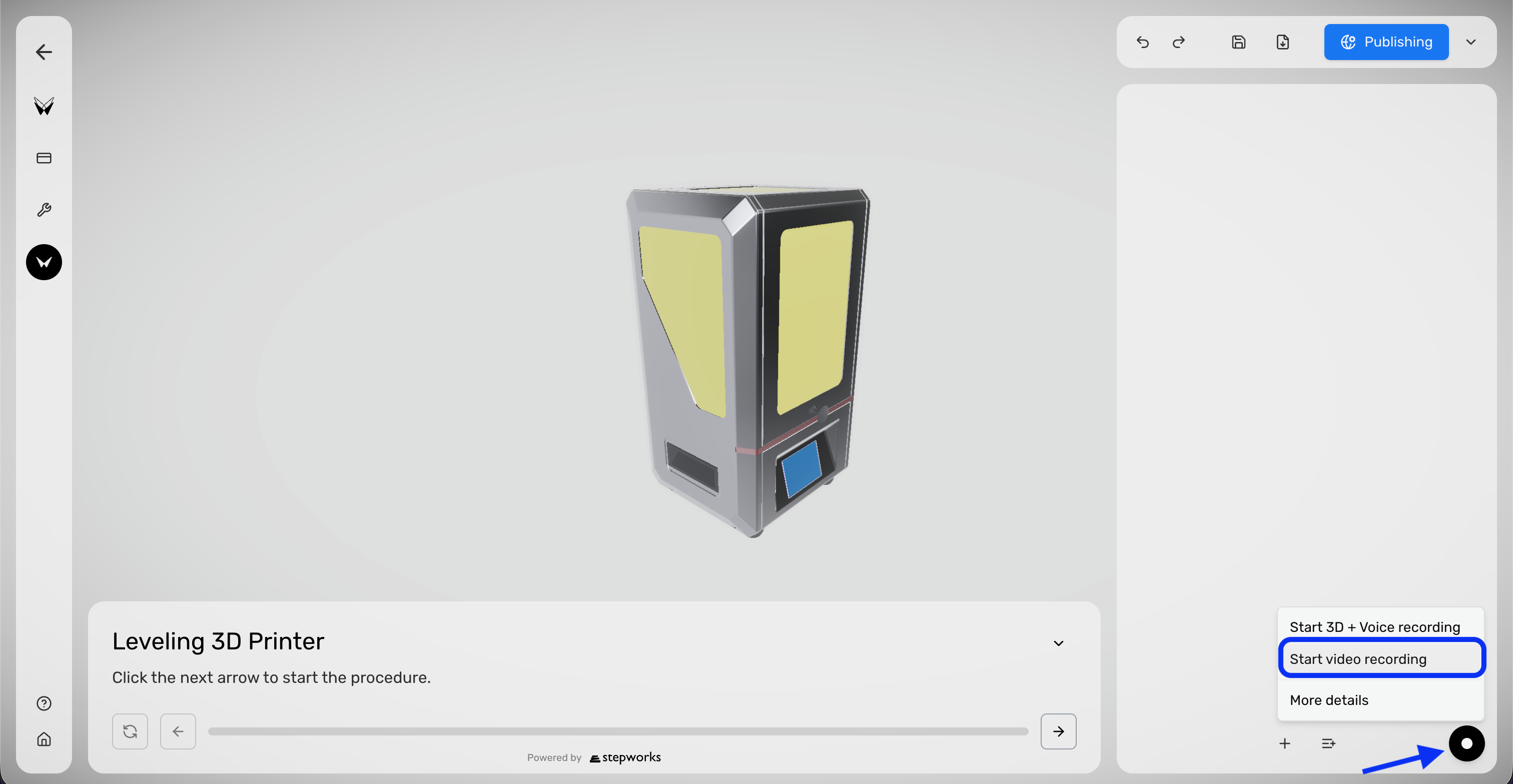
Le menu d'enregistrement propose actuellement :
- Start 3D + Voice recording pour la voix au microphone et les selections horodatees de pieces ou de groupes
- Start video recording pour la capture camera + microphone avec apercu en direct et marqueurs de limites d'etapes
- More details pour ouvrir l'aide integree
Utiliser l'enregistrement 3D + voix
Utilisez ce mode quand vous voulez decrire le flux tout en selectionnant les pieces ou groupes concernes.
- Ouvrez la procedure dans Procedure Editor.
- En bas a droite du panneau d'etapes, cliquez sur le bouton noir d'enregistrement.
- Choisissez Start 3D + Voice recording.
- Autorisez le microphone si le navigateur le demande.
- Decrivez le flux naturellement tout en selectionnant des pieces ou des groupes dans la vue 3D ou la hierarchie.
- Utilisez des formules comme
in the next steplorsque vous voulez une separation plus nette entre les etapes. - Cliquez sur le bouton rouge d'arret quand vous avez termine, ou sur Cancel pour abandonner la prise.
Dites Remove the battery cover. In the next step, disconnect the battery cable. tout en selectionnant Battery Cover puis Battery Cable.
TwinWorks envoie l'audio avec vos selections horodatees et cree un brouillon editable.
Utiliser l'enregistrement video
Utilisez ce mode quand vous voulez capturer une demonstration continue depuis l'editeur.
- Ouvrez la procedure dans Procedure Editor.
- Cliquez sur le bouton noir d'enregistrement puis choisissez Start video recording.
- Autorisez la camera et le microphone si le navigateur le demande.
- Enregistrez une seule prise continue. L'editeur affiche un apercu video pendant l'enregistrement.
- Cliquez sur Mark step boundary chaque fois qu'une etape se termine et qu'une autre commence.
- Utilisez Undo marker si vous devez retirer le dernier marqueur.
- Cliquez sur le bouton rouge d'arret pour lancer le traitement, ou sur Cancel pour abandonner la prise.
Enregistrez tout le remplacement du filtre, du demontage au remontage, et ajoutez un marqueur a chaque nouvelle action.
TwinWorks envoie l'enregistrement pour traitement et renvoie un brouillon editable qui doit encore etre relu avant publication.
Pendant un enregistrement, TwinWorks desactive l'edition manuelle des etapes ainsi que les controles d'ajout jusqu'a l'arret ou l'annulation de la prise. Pour les permissions navigateur, voir Exigences techniques.
Utiliser L'Editor Assistant
Utiliser l'Editor Assistant pour affiner une procedure
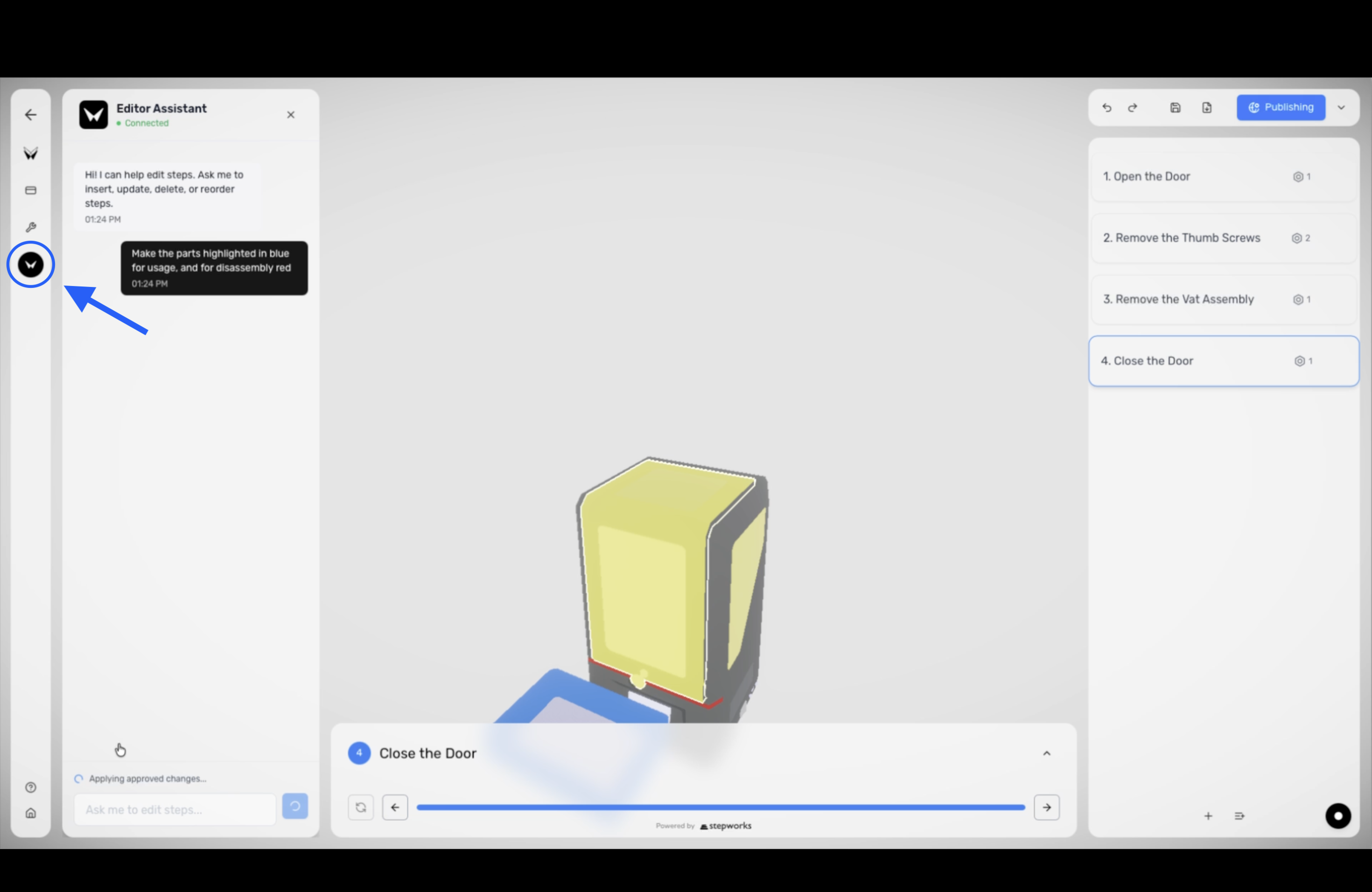
Utilisez l'assistant pendant l'edition quand vous voulez inserer, modifier, supprimer ou reordonner des etapes. Vous devez etre connecte et dans une procedure existante.
- Ouvrez la procedure dans Procedure Editor.
- Dans la barre laterale gauche, cliquez sur le bouton noir Assistant avec l'icone Tina.
- Decrivez le changement souhaite, par exemple ajouter une etape manquante ou reecrire une description.
- Relisez la reponse de l'assistant et ses citations si elles apparaissent.
- Si l'assistant propose des actions, approuvez uniquement les modifications a appliquer.
- Verifiez les etapes mises a jour dans l'editeur puis cliquez sur Save.
Demandez : Insert a safety step before battery removal and rewrite the next step so it tells the operator to disconnect power first.
Les modifications approuvees sont appliquees a la procedure en cours et restent modifiables avant publication.
Travailler Avec Les Etapes
Le modele actuel permet d'associer a chaque etape :
- un titre et une description
- des pieces liees
- des states de pieces
- un point de vue camera
- des images ou videos de support
- des annotations et indices visuels
Les procedures generees doivent toujours etre relues avant publication.
Travailler Avec Les Groupes D'Etapes
Les groupes d'etapes vous permettent d'organiser les etapes en groupes logiques afin d'appliquer des reglages ou des contraintes specifiques a ce groupe d'etapes.
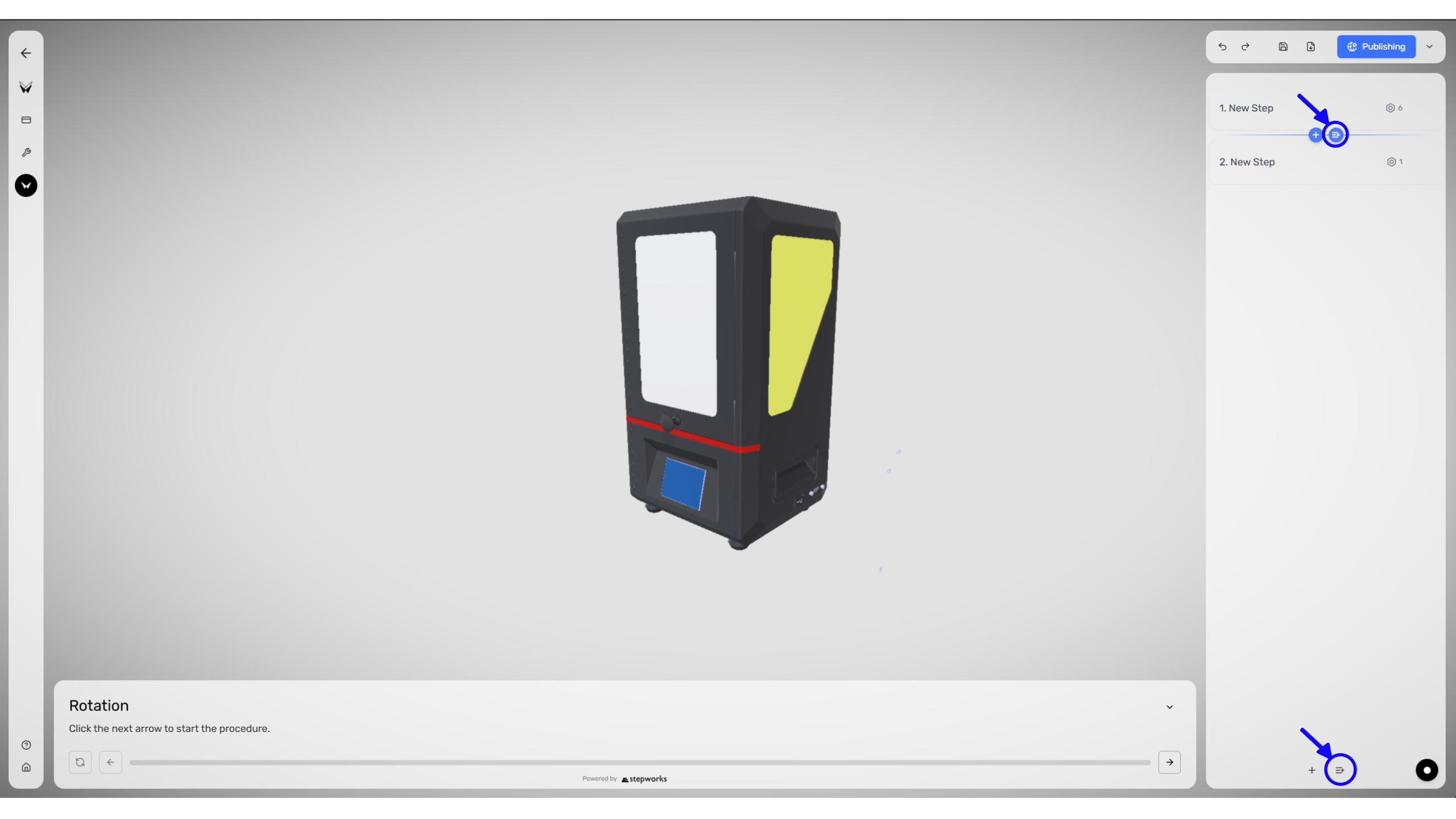
Pour ajouter des etapes au groupe, vous pouvez les glisser dans la zone de la carte, ou les ajouter manuellement en cliquant sur la zone "Click here or drag to add steps".
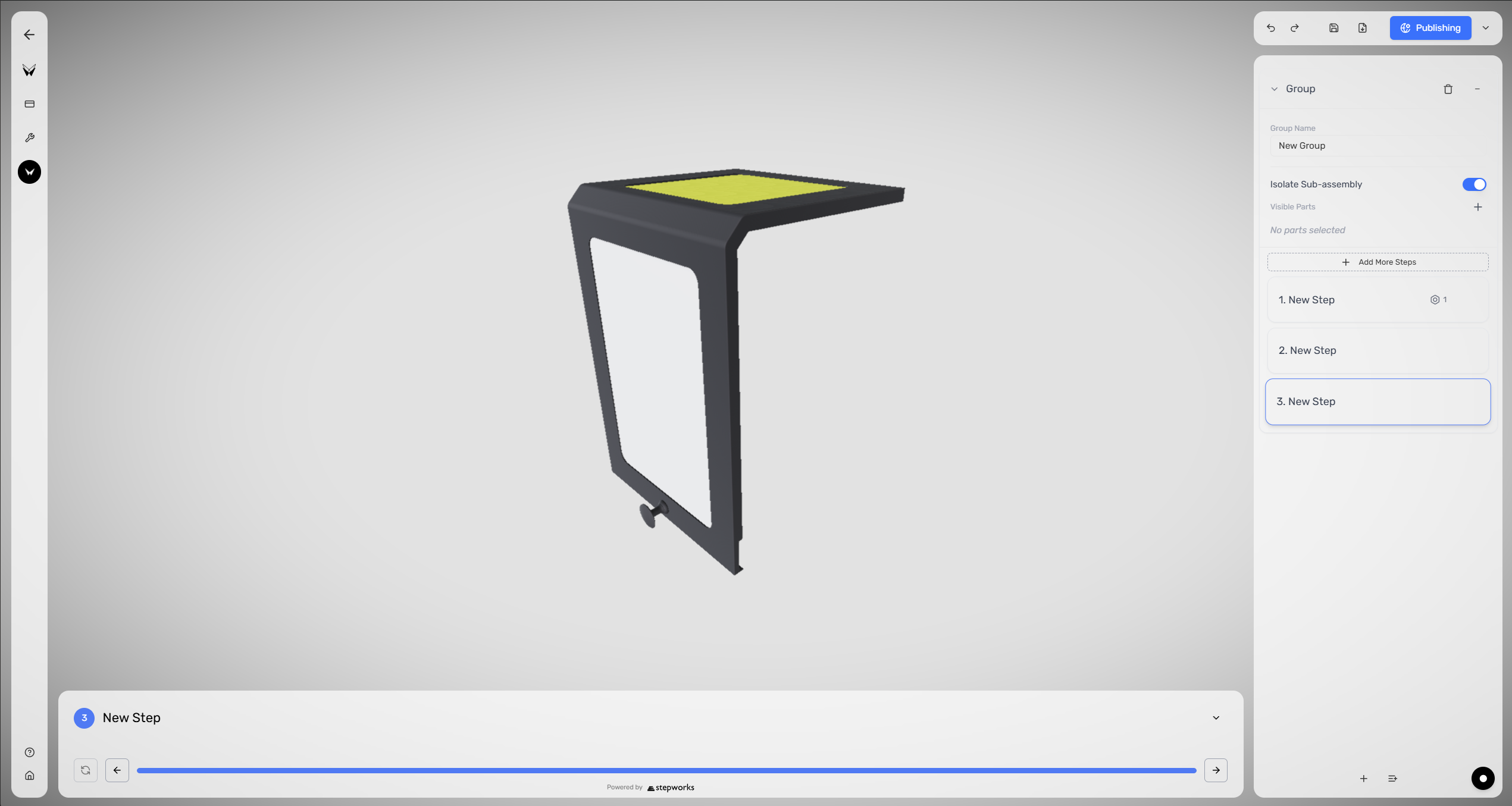
Les proprietes actuellement modifiables des groupes d'etapes incluent le nom du groupe, le bouton Isolate Sub-Assembly et la liste de ses pieces visibles.
Isoler un sous-assemblage avec les groupes d'etapes
Utilisez les groupes d'etapes pour executer des etapes sur un sous-assemblage.
- Ouvrez la procedure dans Procedure Editor.
- Creez un Step Group, puis ajoutez les etapes necessaires pour le sous-assemblage.
- Apres avoir ajoute les etapes au groupe, modifiez le Group Name (si besoin) et activez Isolate Sub-Assembly.
- Maintenant, seules les pieces utilisees dans les groupes d'etapes sont visibles, et le reste des pieces reste masque.
- Si vous voulez afficher des pieces qui ne sont pas utilisees dans une etape du groupe, vous pouvez les ajouter a la liste des pieces visibles du groupe.
- En quittant le groupe d'etapes, la visibilite de toutes les pieces revient a l'etat qu'elle avait avant d'entrer dans le groupe.
Avec les groupes d'etapes, les procedures de sous-assemblage deviennent possibles et vous permettent de vous concentrer sur des pieces specifiques de l'assemblage.
Publier Depuis L'Editeur
Utiliser le quick publish
Utilisez le quick publish pour une seule procedure quand les reglages de publication du produit sont deja corrects.
- Dans l'en-tete de l'editeur, cliquez sur Publishing.
- Activez Public, Private ou les deux.
- Enregistrez la publication.
- Si la procedure est publiee, utilisez Share pour le lien ou le QR code.
Si Replace Air Filter doit rester reservee aux techniciens internes, publiez-la en Private uniquement.
Si vous devez changer les langues, le reporting, le branding ou la liste publiee pour tout le produit, utilisez Parametres de publication.
Partager Et Exporter
Une fois la procedure publiee, le flux actuel expose aussi :
- Share pour les liens publics/prives, le QR code et l'embed quand disponible
- Export pour les sorties PDF et Word
Partager une procedure publiee
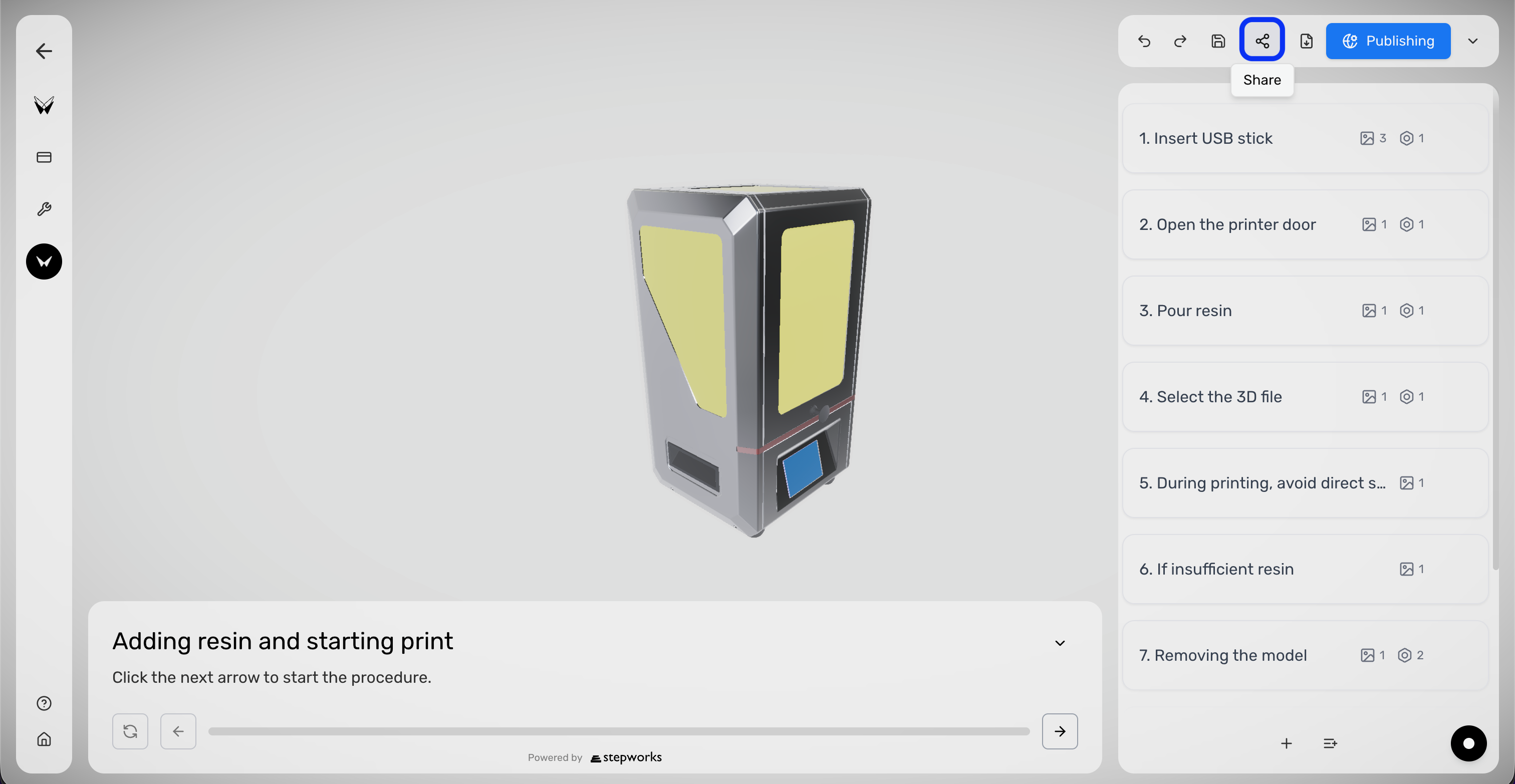
Utilisez Share lorsque vous avez besoin d'un lien, d'un QR code ou d'une option d'embed pour une procedure publiee.
- Ouvrez la procedure publiee dans Procedure Editor.
- Dans l'en-tete de l'editeur, cliquez sur Share.
- Copiez le lien public ou private dont vous avez besoin.
- Telechargez le QR code ou utilisez l'option d'embed si elle est disponible dans votre espace.
Copiez le lien private pour les techniciens internes, ou telechargez le QR code pour ouvrir la procedure directement sur le terrain.
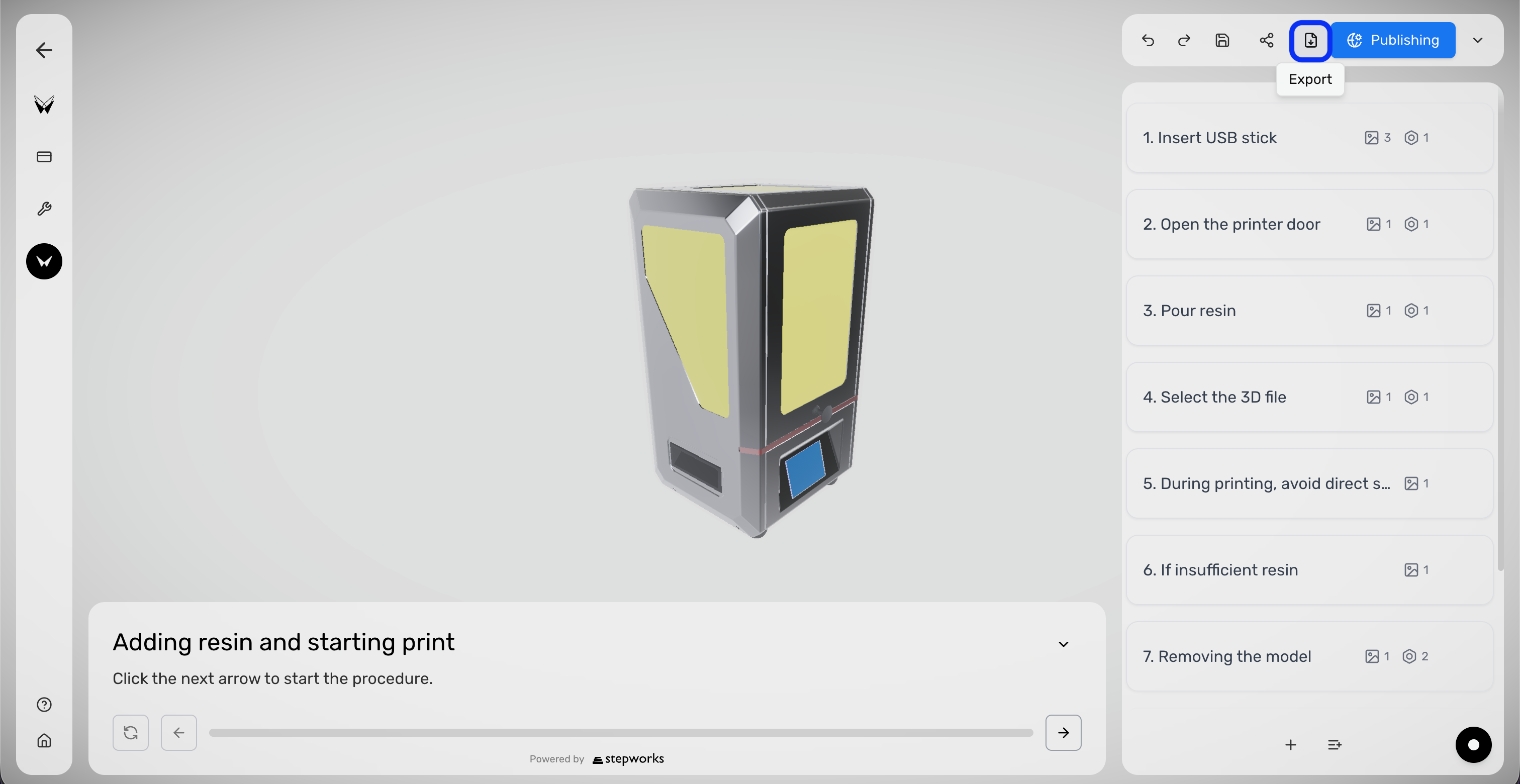
Exporter une procedure depuis l'editeur
Utilisez Export lorsque vous avez besoin d'une sortie PDF ou Word pour la procedure en cours.
- Ouvrez la procedure publiee dans Procedure Editor.
- Dans l'en-tete de l'editeur, cliquez sur Export.
- Choisissez le format de sortie voulu.
- Attendez que TwinWorks genere le fichier avant de le partager hors de la plateforme.
Exportez un PDF quand un technicien a besoin d'une version imprimable, ou exportez Word quand le contenu doit etre relu hors de TwinWorks.