

Parametres de publication
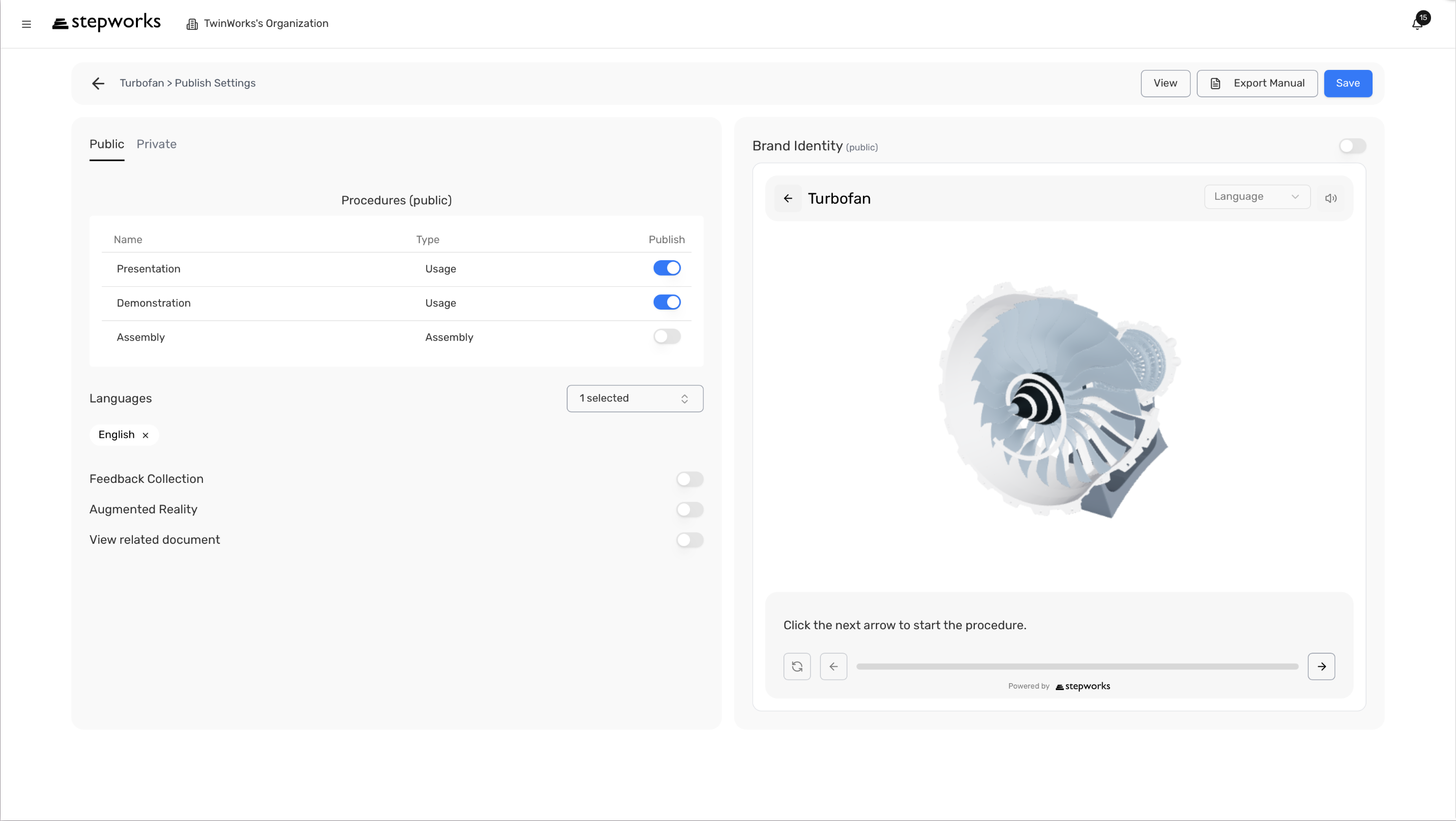
Utilisez Publish Settings lorsque vous avez besoin d'un controle au niveau produit sur :
- les procedures visibles pour les viewers
- l'acces Public et Private separement
- les langues viewer
- le reporting
- le branding
- l'export de manuel
Choisir D'Abord Public Ou Private
Commencer sur le bon onglet
Les reglages Public et Private sont enregistres separement sur un meme produit.
- Dans Product Home, cliquez sur Publish Settings.
- Ouvrez l'onglet Public si le contenu doit etre accessible via un lien public.
- Ouvrez l'onglet Private si le contenu doit etre reserve aux utilisateurs authentifies.
- Faites les changements dans l'onglet selectionne.
- Cliquez sur Save.
Publiez les procedures d'onboarding en public, mais gardez les procedures de maintenance et d'audit en private.
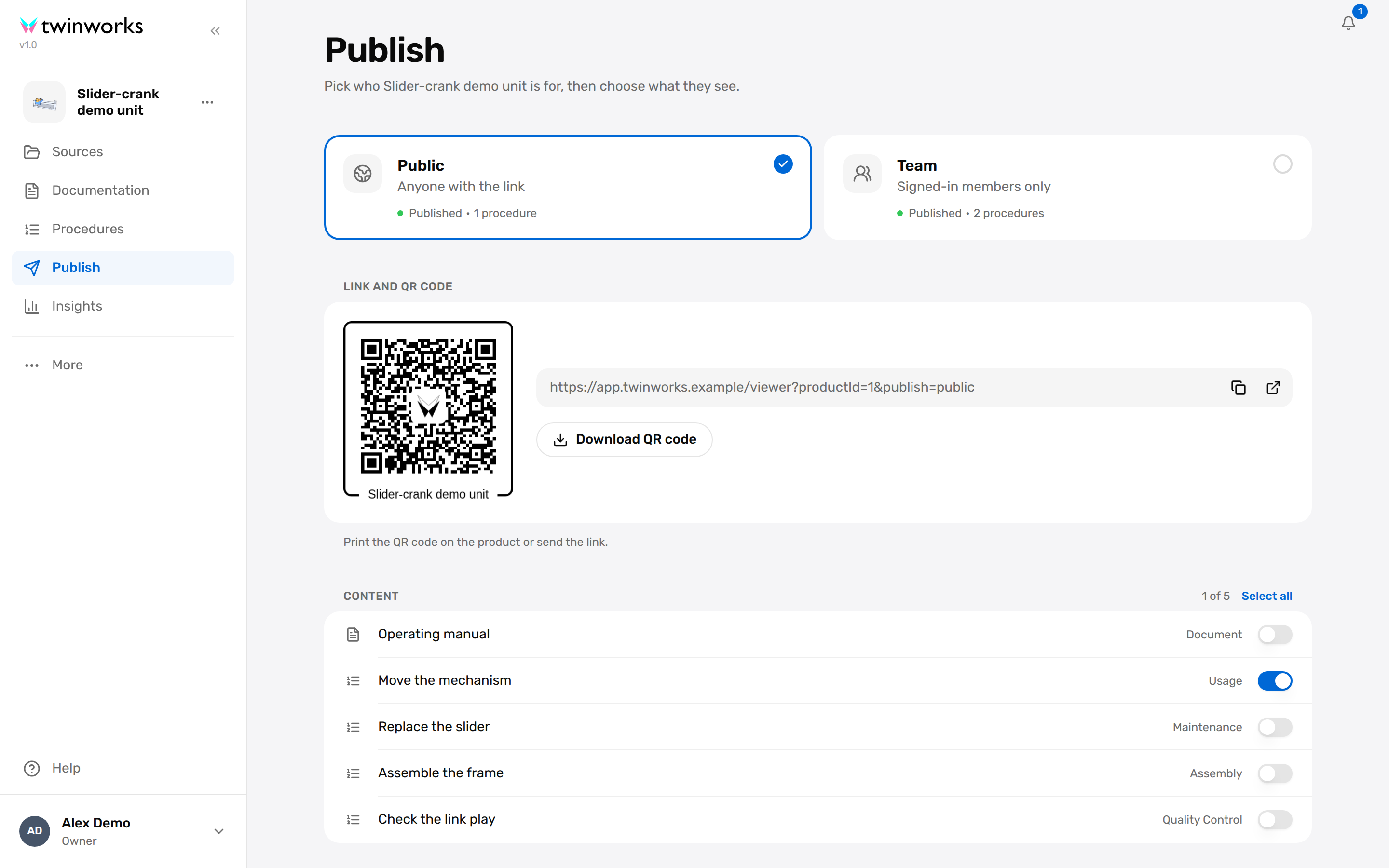
Publier Ou Depublier Des Procedures
Choisir les procedures de chaque onglet
Une meme procedure peut etre publique uniquement, privee uniquement, les deux, ou non publiee.
- Ouvrez le bon onglet.
- Reperez la procedure dans la liste du haut de page.
- Activez ou desactivez la procedure pour cet onglet.
- Repetez pour les autres procedures si besoin.
- Cliquez sur Save.
Gardez Replace Internal Fuse en Private uniquement, mais activez Install Battery en Public et en Private.
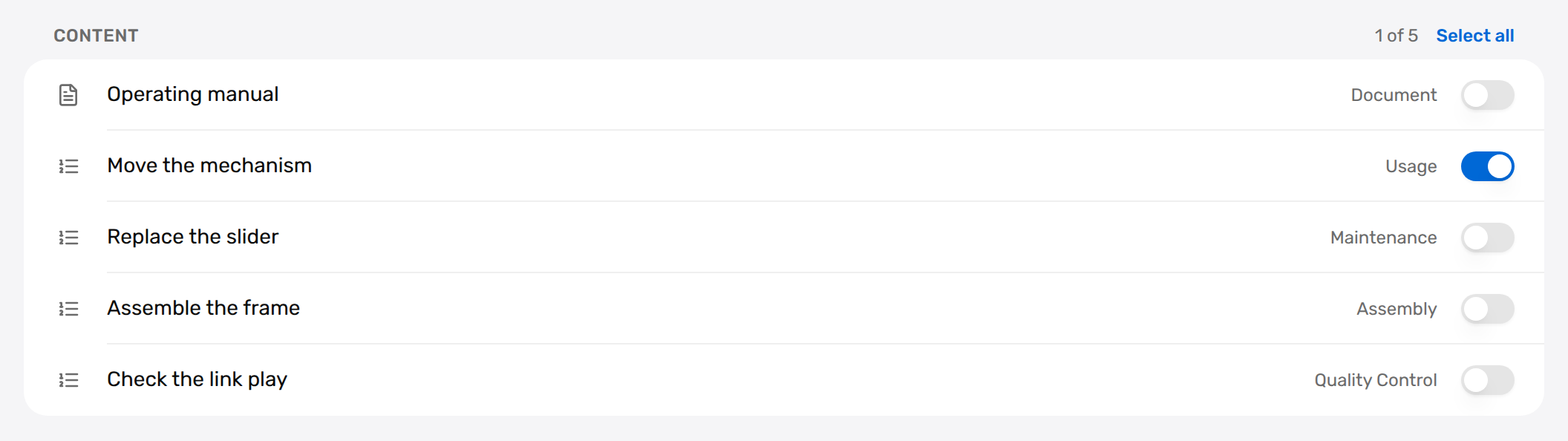
Ajouter Des Langues Viewer
Ajouter ou mettre a jour les langues
Chaque onglet possede sa propre liste de langues.
- Ouvrez l'onglet Public ou Private.
- Dans la section des langues, ajoutez les langues souhaitees.
- Cliquez sur Save.
- Attendez que TwinWorks genere les traductions en arriere-plan.
Ajoutez French et Spanish a l'onglet Public si la meme procedure doit etre consultee par plusieurs groupes linguistiques.
L'onglet selectionne expose ces langues viewer une fois les traductions terminees.
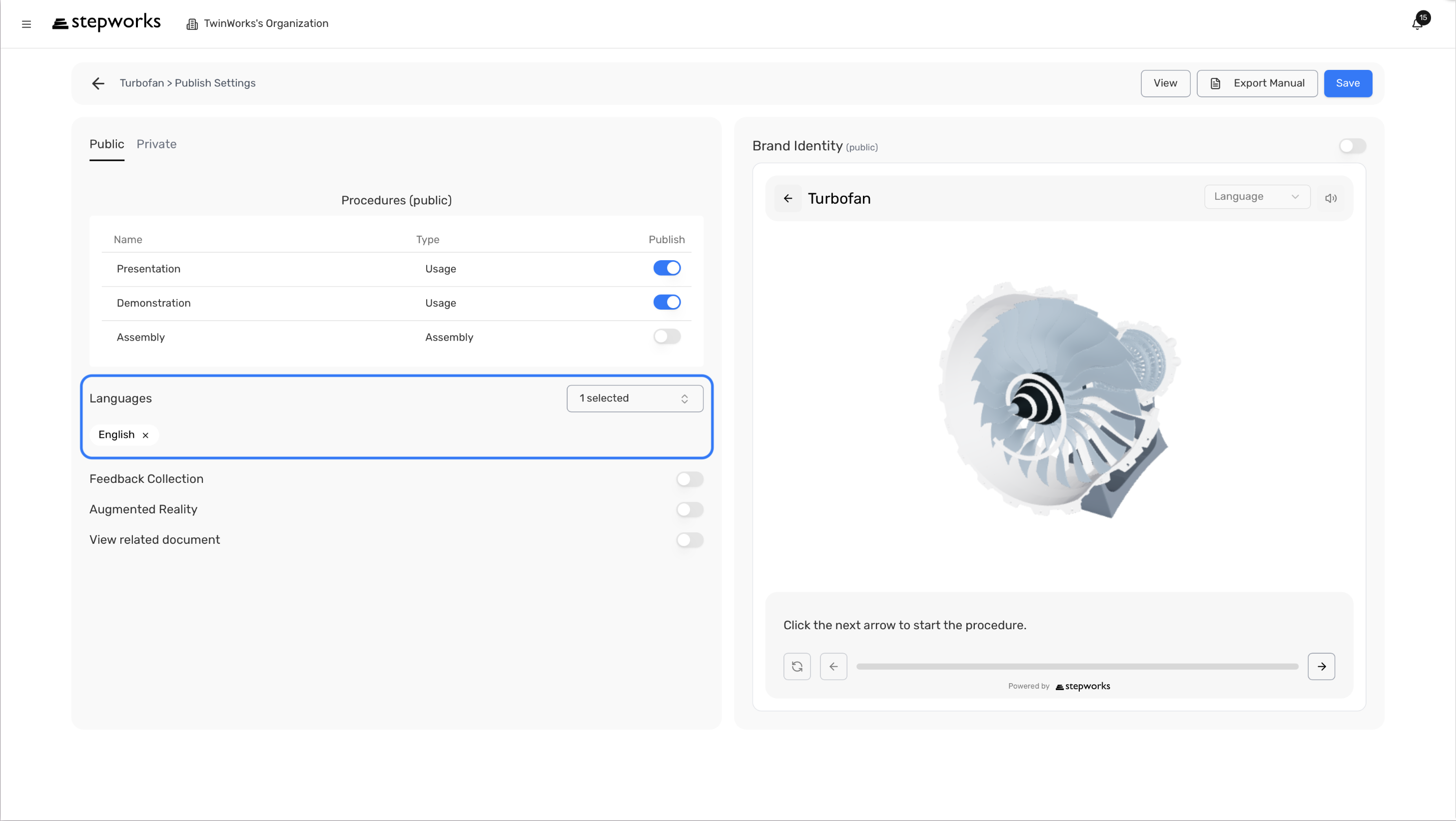
Configurer Les Options Viewer
Onglet Public
L'onglet public prend actuellement en charge :
- Feedback Collection
- Augmented Reality
- View related document
- Branding
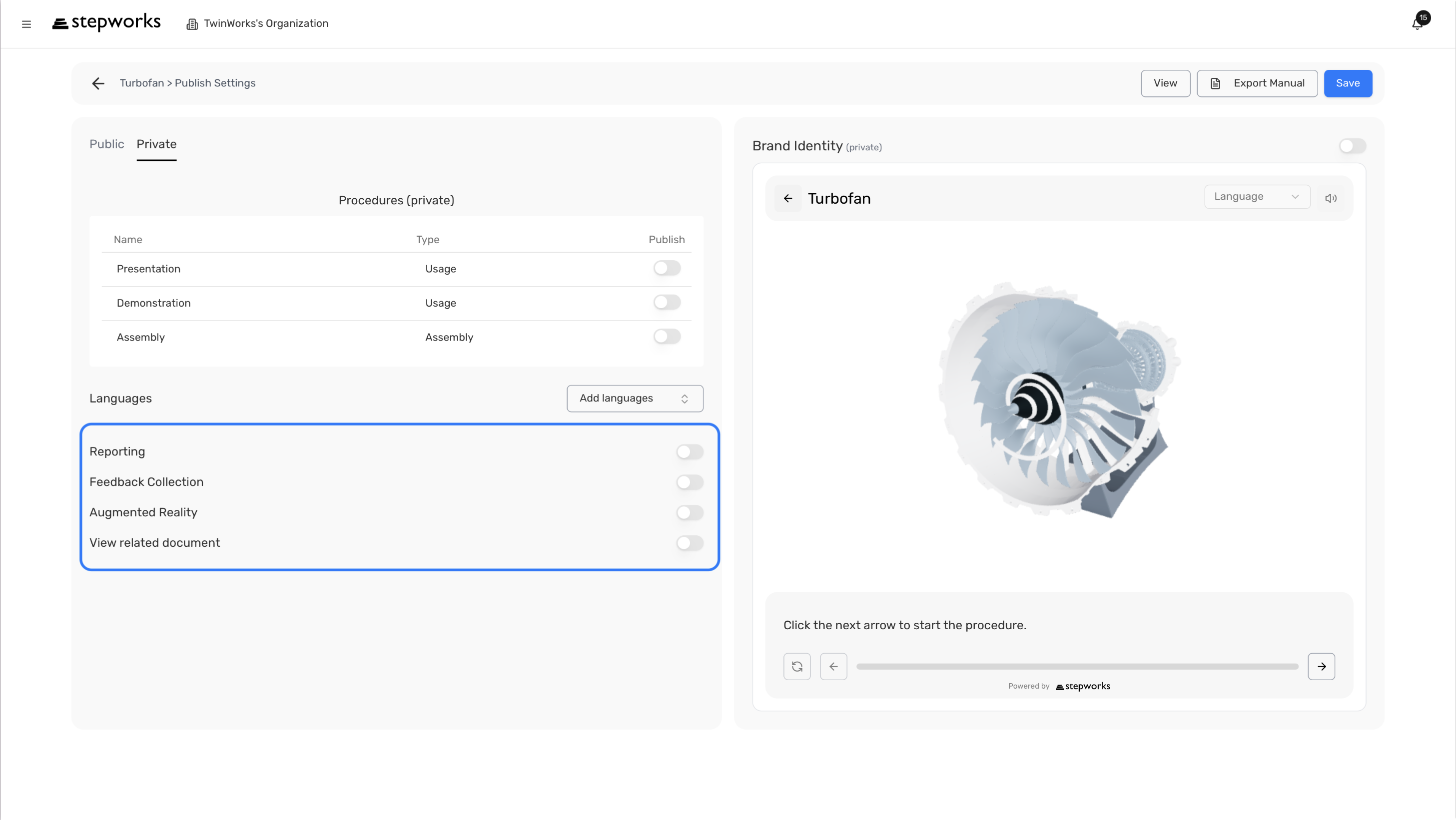
Onglet Private
L'onglet private prend actuellement en charge :
- Reporting
- Photo Reporting
- Feedback Collection
- Augmented Reality
- View related document
- Branding
Photo Reporting depend de Reporting.
Activer ou desactiver les options viewer
Les options viewer sont elles aussi gerees par onglet.
- Ouvrez l'onglet que vous voulez modifier.
- Activez ou desactivez les options necessaires.
- Si vous activez Photo Reporting, verifiez que Reporting est aussi active.
- Cliquez sur Save.
Dans l'onglet Private, activez Reporting et Photo Reporting pour une procedure terrain avec preuves photo. Dans l'onglet Public, laissez le reporting desactive et activez plutot View related document.
Utiliser Le Product Assistant Dans Le Viewer
Poser des questions pendant la consultation d'une procedure publiee
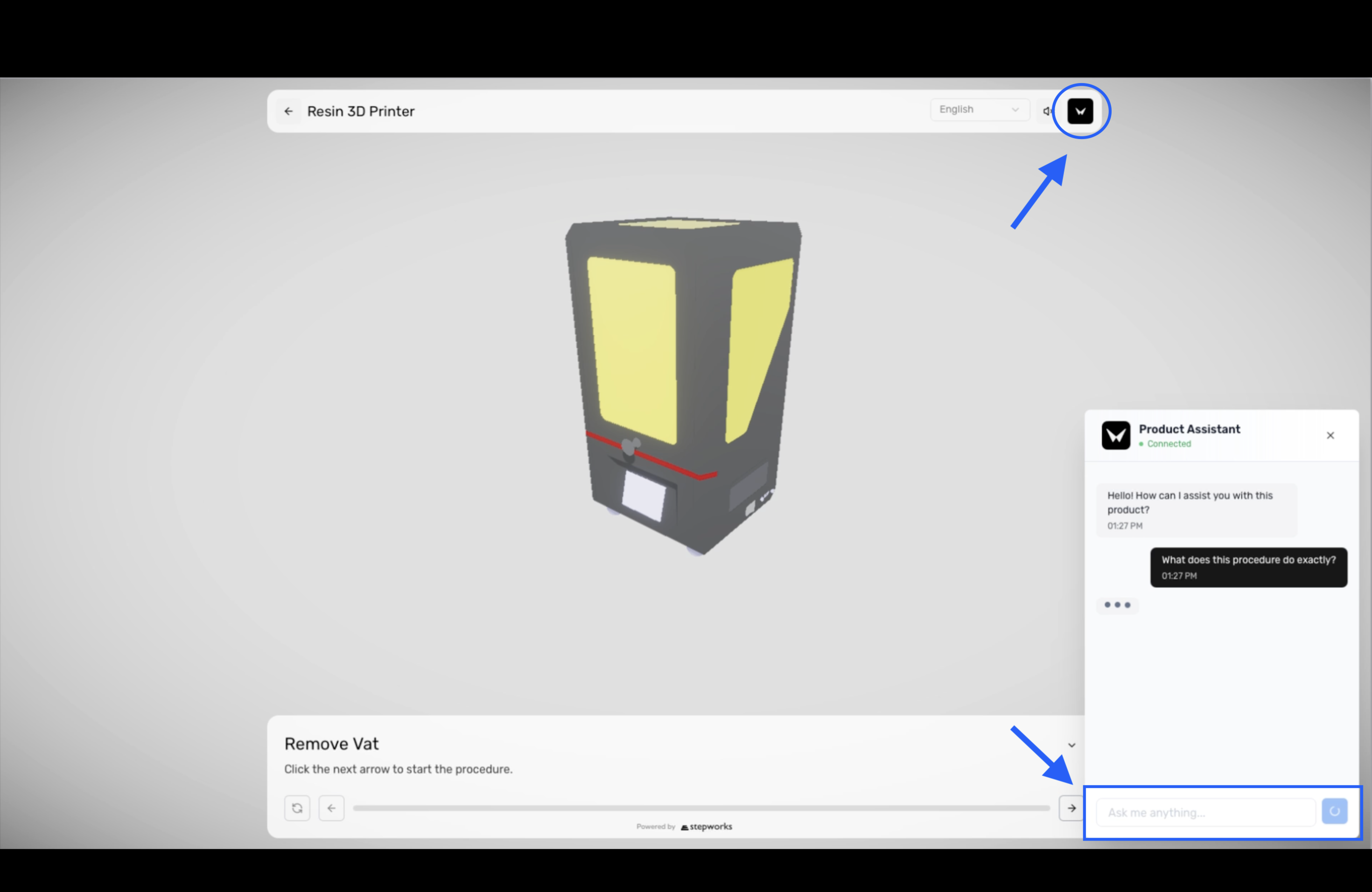
Si l'assistant viewer est disponible dans votre workspace, les viewers peuvent l'ouvrir depuis le bouton noir Tina de la barre du viewer.
- Ouvrez une procedure publiee depuis un lien viewer public ou private.
- Dans la barre du viewer, cliquez sur le bouton noir d'assistant avec l'icone Tina.
- Saisissez votre question sur le produit ou la procedure en cours.
- Si besoin, cliquez sur le bouton + pour joindre une image de la galerie ou prendre une photo.
- Envoyez le message puis relisez la reponse.
- Ouvrez les sources citees dans la reponse quand vous devez verifier l'origine de l'information.
Demandez : Which step shows the battery connector removal? ou joignez une photo et demandez : Is this the correct orientation for the cover before I continue?
Le viewer obtient une aide contextuelle sans quitter la procedure publiee.
Configurer Le Branding
L'editeur de marque prend actuellement en charge :
- couleur de fond
- couleur de carte
- couleur de texte
- couleur d'accent
- upload du logo
Utilisez un branding public et private distinct si les procedures destinees au public doivent avoir un rendu different des procedures internes.
Exporter Un Manuel Produit
Exporter les procedures de l'onglet actif
L'export utilise les procedures selectionnees dans l'onglet actuellement actif.
- Ouvrez le bon onglet.
- Verifiez la liste des procedures publiees dans cet onglet.
- Dans l'en-tete, cliquez sur Export Manual.
- Choisissez PDF ou Word.
Exportez un manuel PDF public pour l'onboarding client, mais un manuel Word private pour la relecture interne de maintenance.
Flux Lies
Apres publication :