

Configuracion de Publicacion
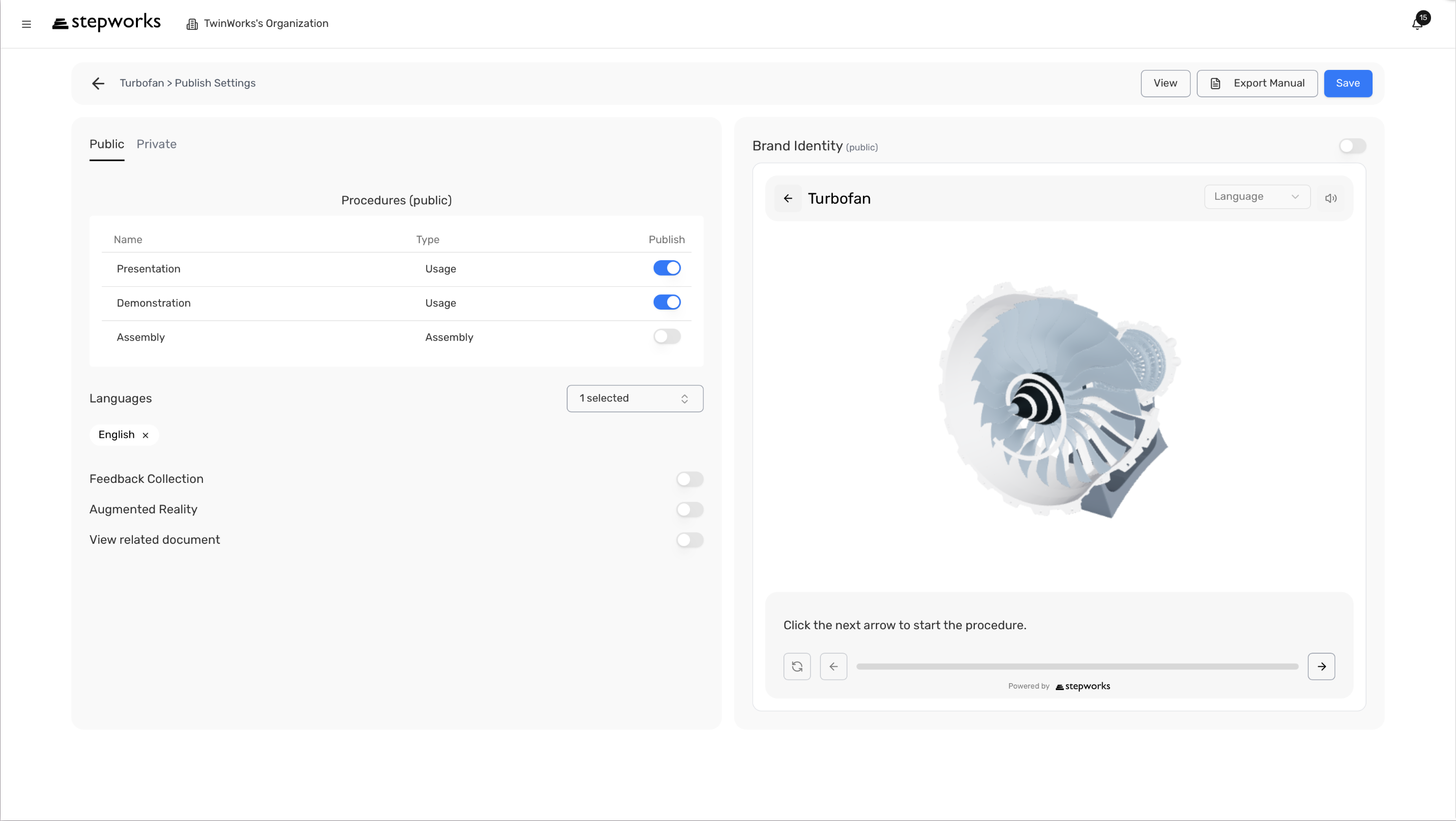
Usa Publish Settings cuando necesites control a nivel de producto sobre:
- que procedimientos ven los viewers
- acceso Public y Private por separado
- idiomas del viewer
- reporting
- branding
- exportacion de manuales
Elegir Primero Public O Private
Empezar en la pestana correcta
La configuracion Public y Private se guarda por separado en el mismo producto.
- En Product Home, haz clic en Publish Settings.
- Abre la pestana Public si el contenido debe estar disponible mediante un enlace publico.
- Abre la pestana Private si el contenido debe quedar restringido a usuarios autenticados.
- Haz los cambios dentro de la pestana elegida.
- Haz clic en Save.
Publica los procedimientos de onboarding en publico, pero deja los de mantenimiento y auditoria en private.
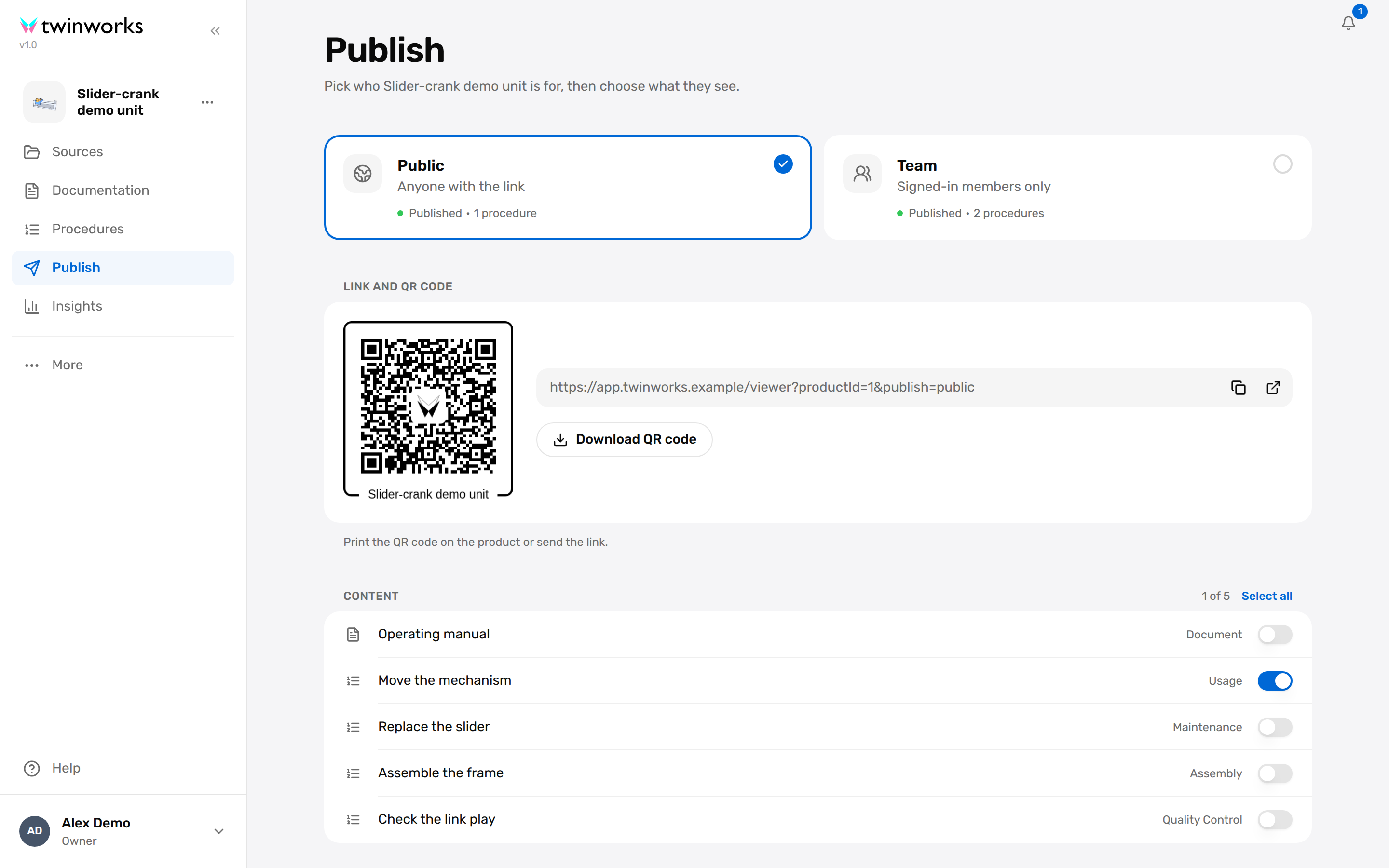
Publicar O Despublicar Procedimientos
Elegir los procedimientos de cada pestana
Un mismo procedimiento puede ser publico solo, privado solo, ambos o no publicado.
- Abre la pestana correcta.
- Busca el procedimiento en la lista superior.
- Activa o desactiva el procedimiento para esa pestana.
- Repite con los demas procedimientos si hace falta.
- Haz clic en Save.
Deja Replace Internal Fuse solo en Private, pero activa Install Battery tanto en Public como en Private.
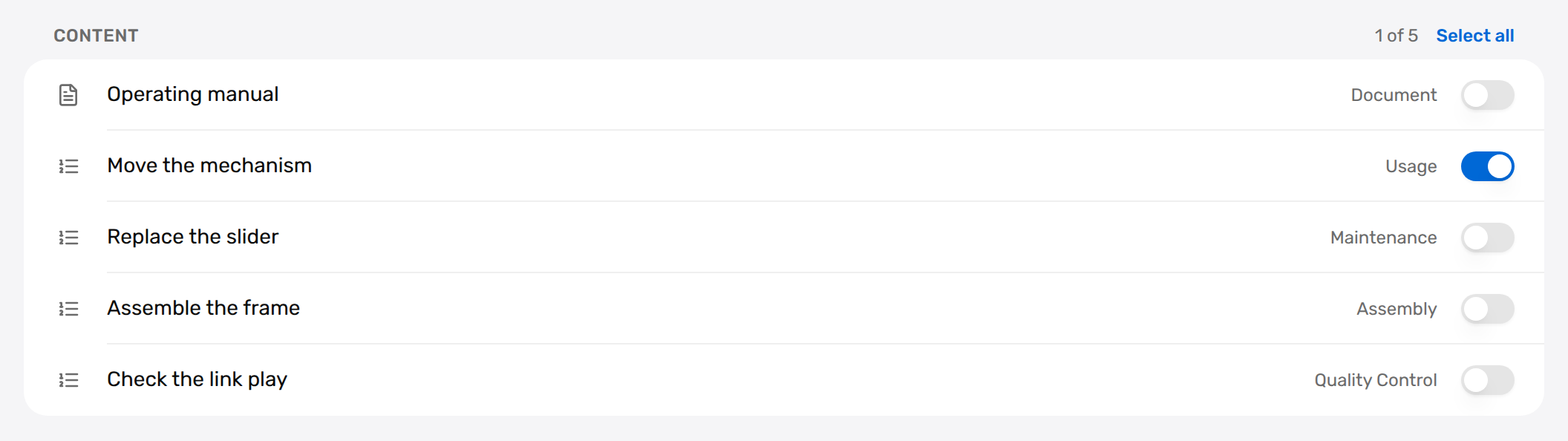
Agregar Idiomas Del Viewer
Agregar o actualizar idiomas
Cada pestana tiene su propia lista de idiomas.
- Abre la pestana Public o Private.
- En la seccion de idiomas, agrega los idiomas necesarios.
- Haz clic en Save.
- Espera mientras TwinWorks genera las traducciones en segundo plano.
Agrega French y Spanish a la pestana Public si un mismo procedimiento publico debe ser visto por varios grupos linguisticos.
La pestana seleccionada expone esos idiomas una vez que termina la traduccion.
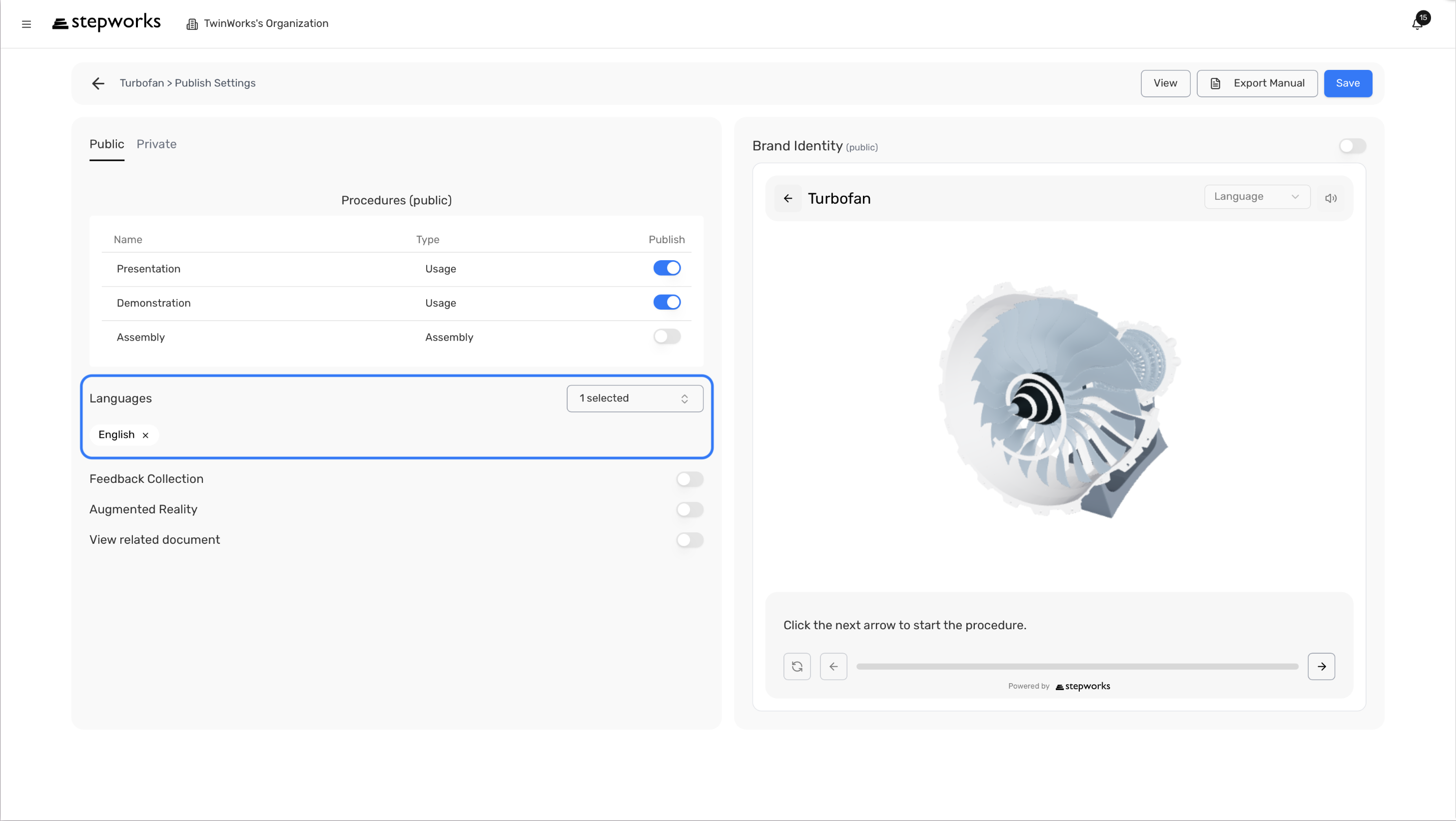
Configurar Las Opciones Del Viewer
Pestana Public
La pestana public admite actualmente:
- Feedback Collection
- Augmented Reality
- View related document
- Branding
Pestana Private
La pestana private admite actualmente:
- Reporting
- Photo Reporting
- Feedback Collection
- Augmented Reality
- View related document
- Branding
Photo Reporting depende de Reporting.
Activar o desactivar opciones del viewer
Las opciones del viewer tambien se guardan por pestana.
- Abre la pestana que vas a editar.
- Activa o desactiva las opciones necesarias.
- Si activas Photo Reporting, comprueba que Reporting tambien este activo.
- Haz clic en Save.
En la pestana Private, activa Reporting y Photo Reporting para un procedimiento de campo con evidencia fotografica. En la pestana Public, deja reporting apagado y usa View related document.
Usar El Product Assistant En El Viewer
Hacer preguntas mientras ves un procedimiento publicado
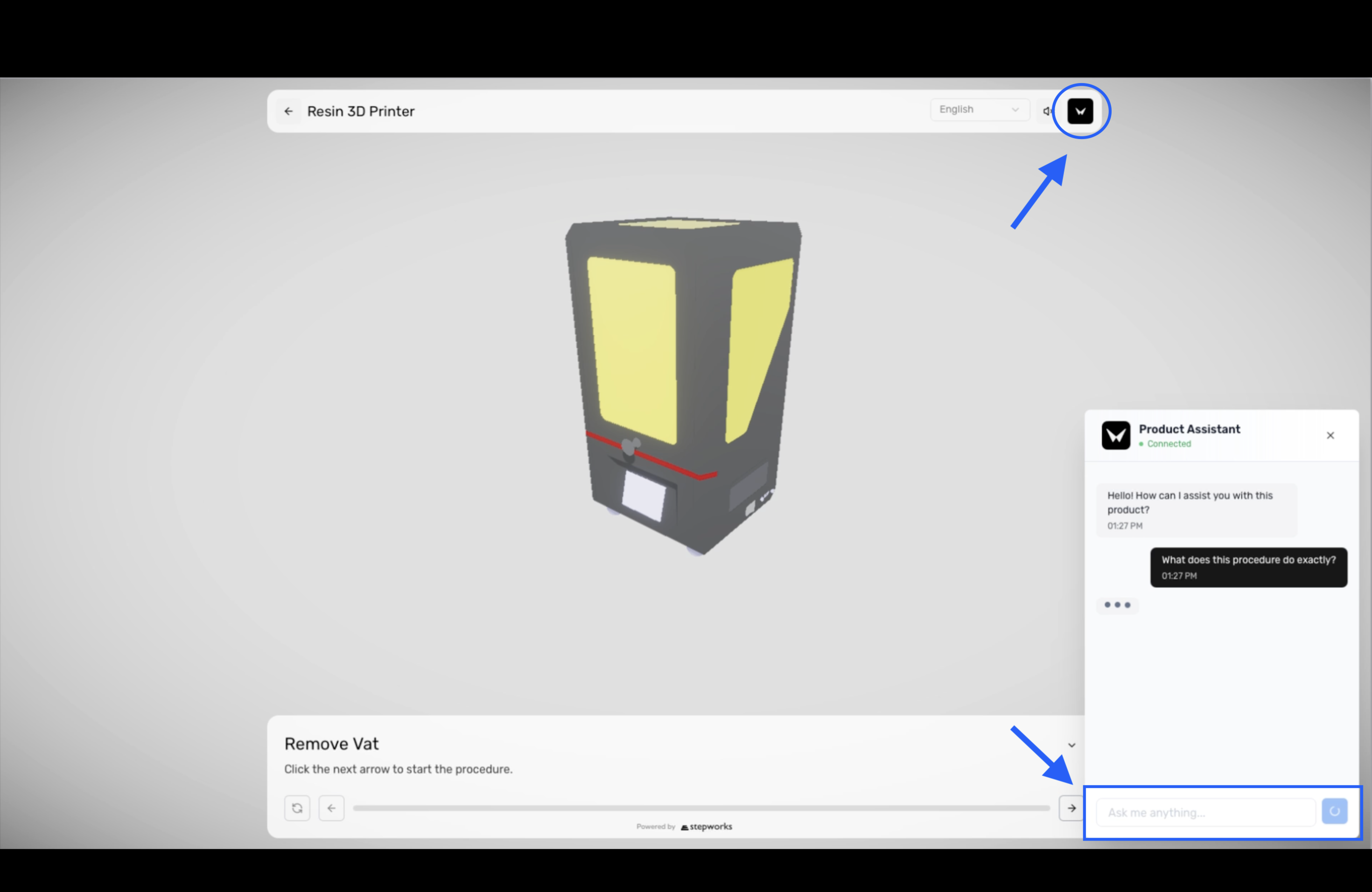
Si el asistente del viewer esta disponible en tu workspace, los viewers pueden abrirlo desde el boton negro Tina en la barra del viewer.
- Abre un procedimiento publicado desde un enlace viewer public o private.
- En la barra del viewer, haz clic en el boton negro del asistente con el icono Tina.
- Escribe tu pregunta sobre el producto o el procedimiento actual.
- Si hace falta, haz clic en el boton + para adjuntar una imagen desde la galeria o tomar una foto.
- Envia el mensaje y revisa la respuesta.
- Abre las fuentes citadas en la respuesta cuando necesites comprobar de donde viene la informacion.
Pregunta: Which step shows the battery connector removal? o adjunta una foto y pregunta: Is this the correct orientation for the cover before I continue?
El viewer recibe ayuda contextual sin salir del procedimiento publicado.
Configurar El Branding
El editor de marca soporta actualmente:
- color de fondo
- color de tarjeta
- color del texto
- color de acento
- subida del logo
Usa branding separado para public y private si los procedimientos de cara al cliente necesitan un aspecto distinto del material interno.
Exportar Un Manual De Producto
Exportar los procedimientos de la pestana activa
La exportacion usa los procedimientos seleccionados en la pestana activa.
- Abre la pestana correcta.
- Comprueba la lista de procedimientos publicados en esa pestana.
- En la cabecera, haz clic en Export Manual.
- Elige PDF o Word.
Exporta un manual PDF publico para onboarding de clientes, pero un manual Word private para revision interna de mantenimiento.
Flujos Relacionados
Despues de publicar: