

Primeros Pasos
Usa esta pagina como checklist inicial para el flujo actual de TwinWorks.
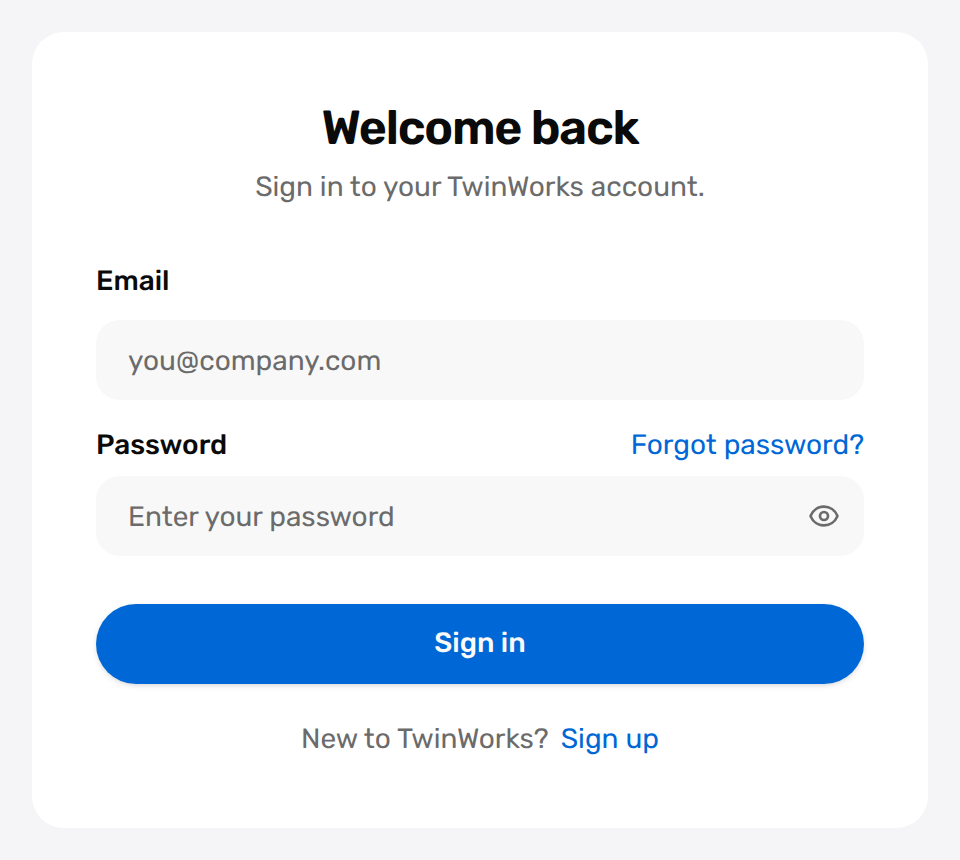
1. Iniciar Sesion Y Abrir El Espacio Correcto
Abrir el espacio de editor
Elige la organizacion correcta antes de crear o editar nada.
- Abre https://app.twinworks.com.
- Inicia sesion o crea una cuenta.
- En la barra superior, abre el selector de organizacion.
- Selecciona la organizacion en la que vas a trabajar.
- Si esa organizacion te da acceso Editor, continua en Products.
- Si esa organizacion solo te da acceso Viewer, TwinWorks abrira la lista de productos del lado de visualizacion.
Si perteneces a Viewer Demo Org y a ACME Assembly, elige ACME Assembly antes de continuar. Si no, podrias entrar en el flujo viewer en lugar del flujo editor.
Ya estas en la pagina Products y puedes empezar la configuracion.
2. Crear Tu Primer Producto
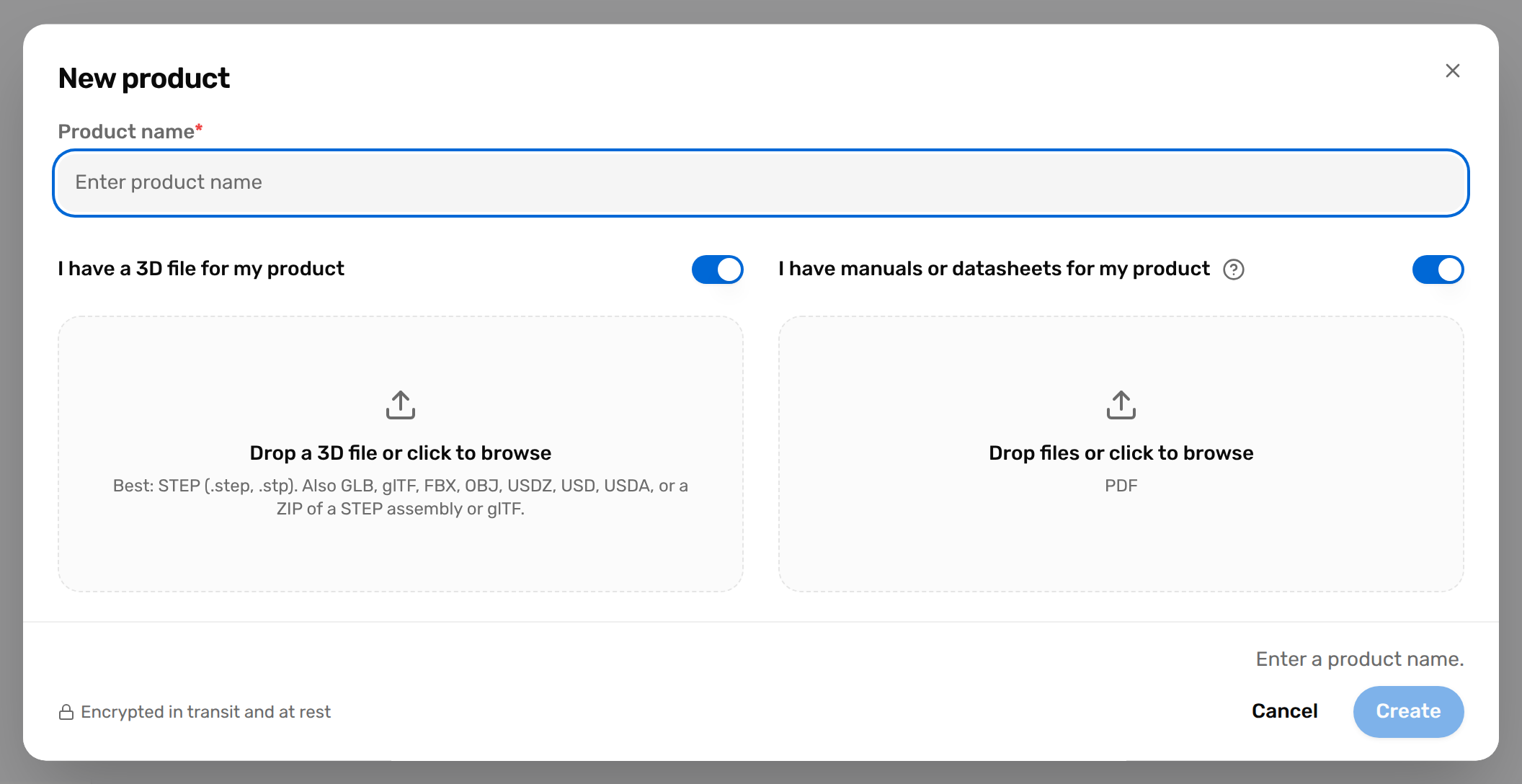
Crear un producto con modelo y documentos
Un producto es el contenedor del modelo 3D, los documentos, los procedimientos, la publicacion y los flujos QR.
- Abre Products.
- Haz clic en New Product.
- Completa Product Name.
- Activa 3D model si el producto necesita un Product Twin.
- Sube el modelo. La interfaz acepta
OBJ,FBX,GLB,GLTF,USDZ,USD,USDA,STP(beta) ySTEP(beta). - Activa Instructions si quieres usar generacion asistida por IA.
- Sube uno o varios documentos de instrucciones en
PDF. - Haz clic en Create.
- Espera a que termine el procesamiento antes de abrir el producto.
Crea Cordless Drill X200, sube drill.glb y agrega x200-service-manual.pdf. Asi tienes tanto el flujo Product Twin como la base documental para generar procedimientos.
El producto aparece en Products y se vuelve editable cuando termina el procesamiento.
3. Abrir Product Home
Usar Product Home como centro de control
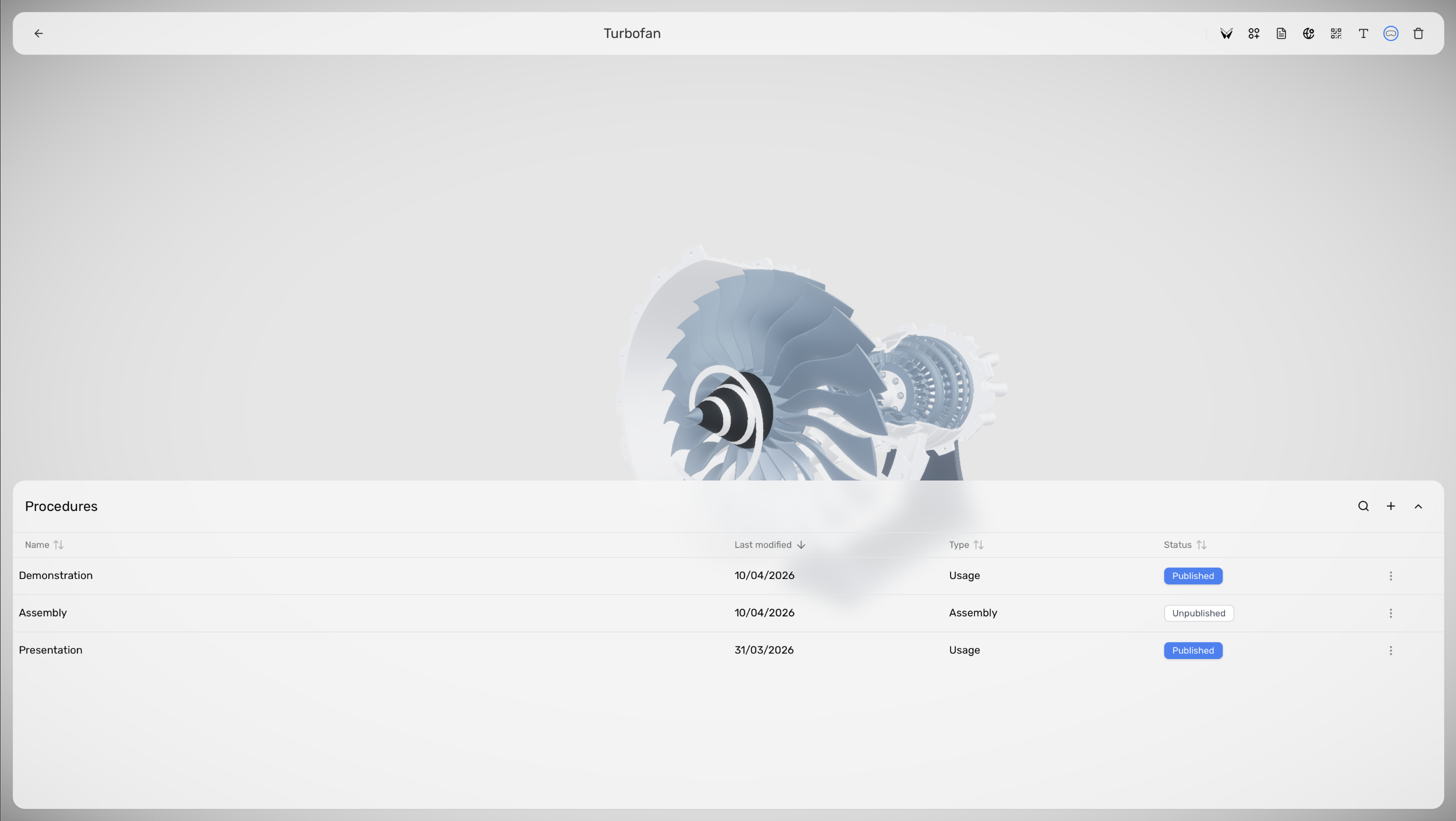
Product Home es el punto de paso entre el modelo, los documentos, los procedimientos, la publicacion y los codigos QR.
- Abre el producto desde Products.
- Usa Product Twin cuando necesites preparar el modelo 3D.
- Usa Product Document cuando necesites agregar o sustituir manuales.
- Usa Publish Settings cuando necesites elegir procedimientos publicos o privados, idiomas, reporting o branding.
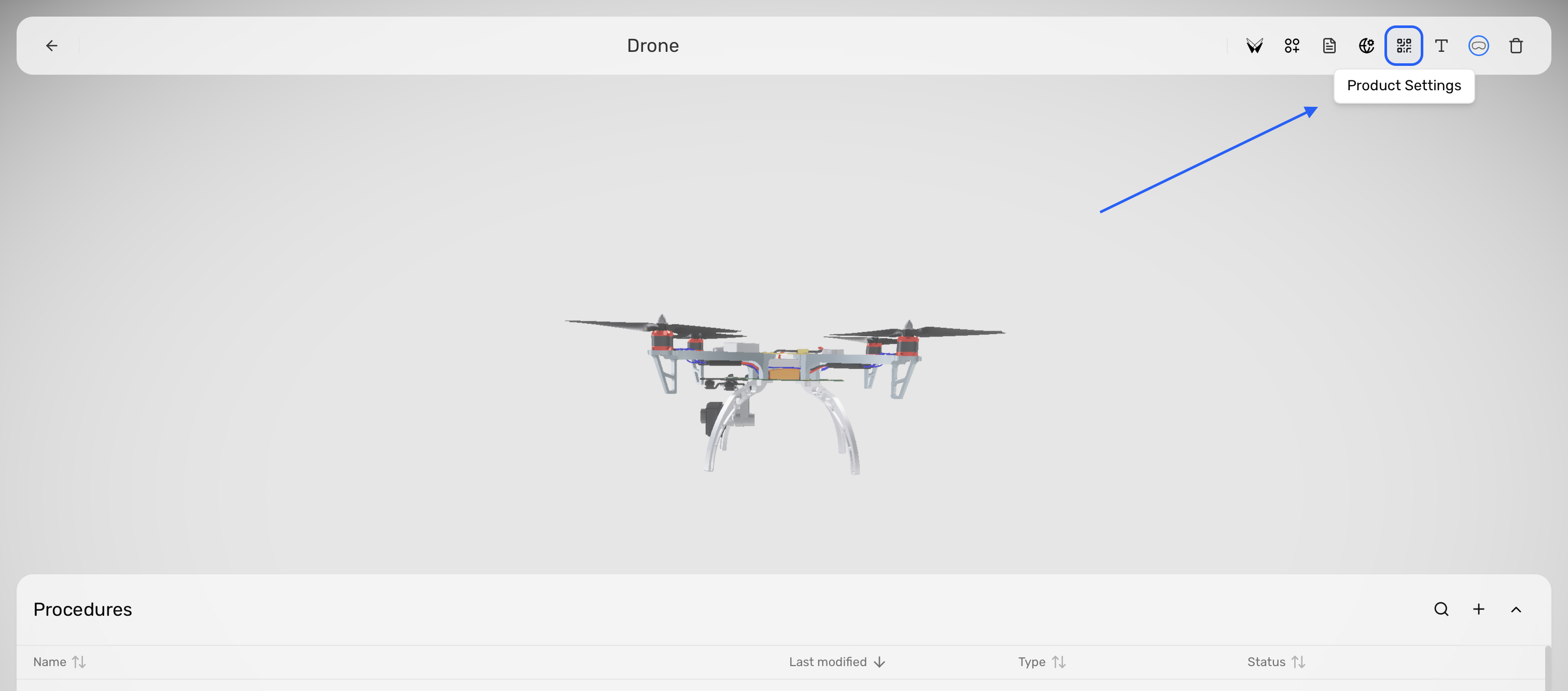
- Usa Product Settings cuando necesites enlaces viewer, codigos QR o numeros de serie.
- Usa la tabla de procedimientos de la parte inferior para crear o editar procedimientos.
Si el modelo 3D ya esta listo pero falta el PDF, entra primero en Product Document. Si el PDF ya existe y quieres generar un primer procedimiento, quedate en la tabla de procedimientos.
4. Preparar El Product Twin
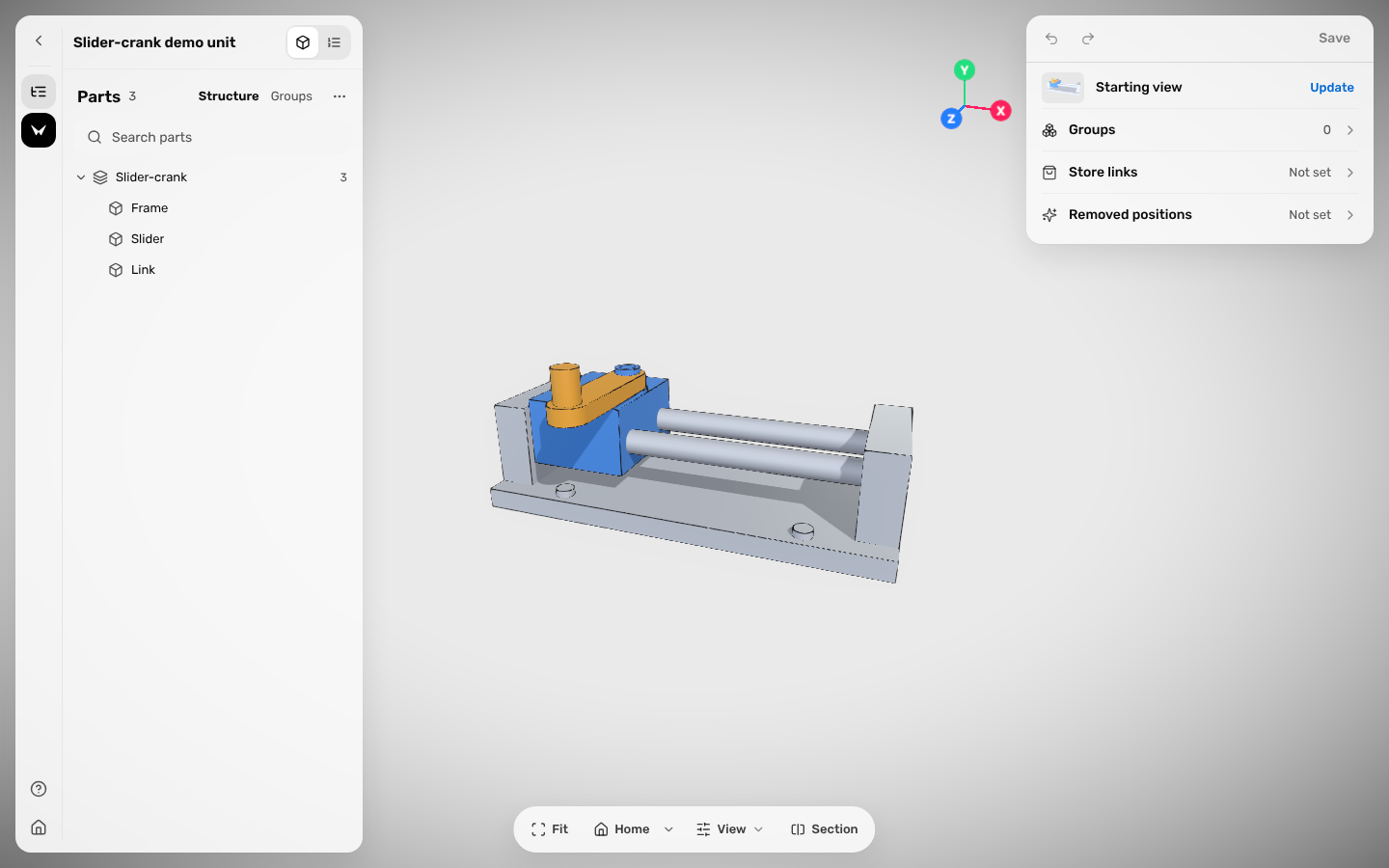
Configurar el modelo 3D para los procedimientos
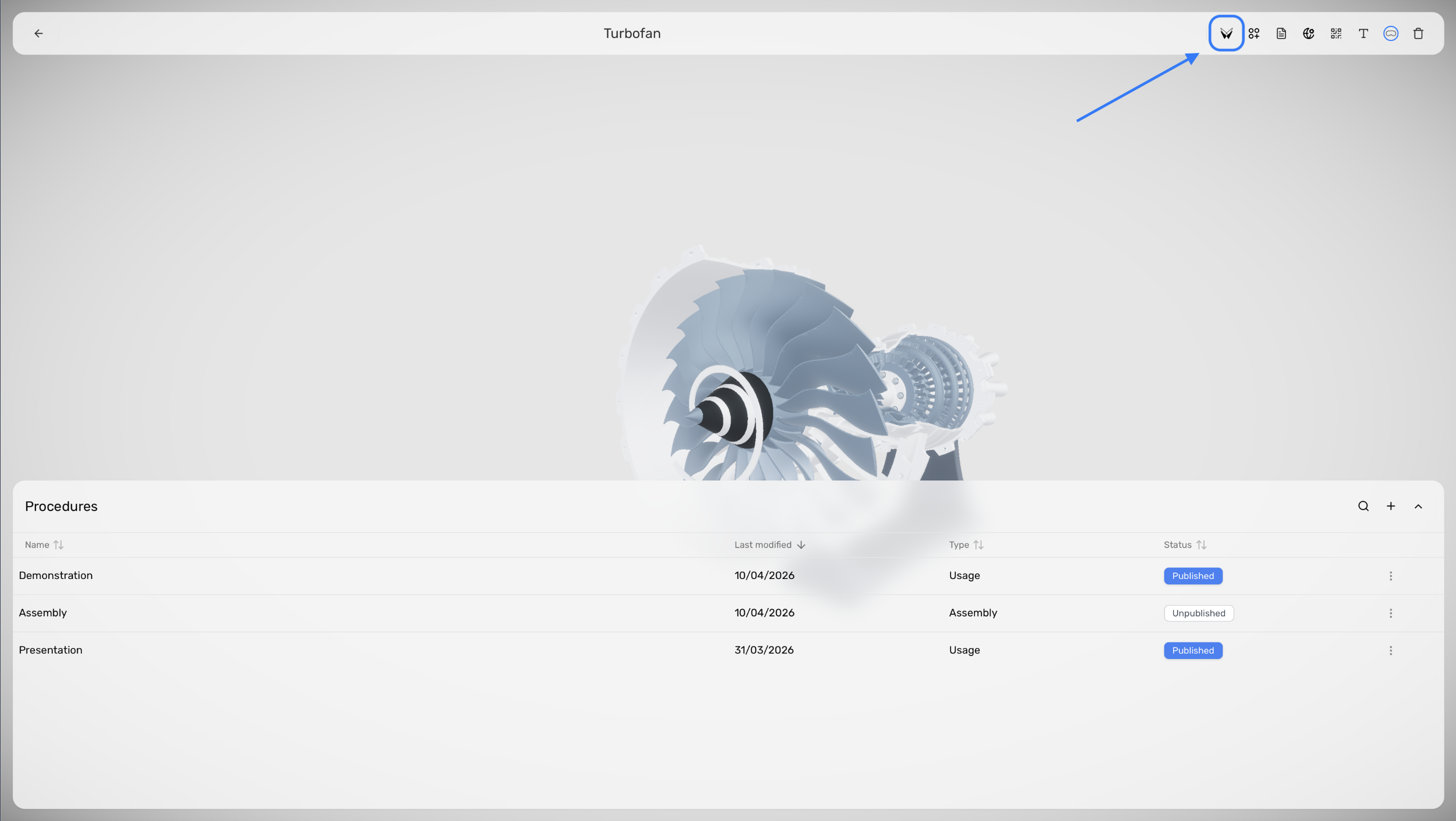
Los Reference Name son opcionales. Lo que mas ayuda es que el Product Twin se comporte como el objeto real antes de redactar procedimientos.
- Desde Product Home, haz clic en Product Twin.
- Selecciona una pieza importante en la jerarquia.
- Define un Reference Name solo si el nombre actual de la pieza no es lo bastante claro.
- Agrega un Store Link si el viewer puede necesitar pedir o reemplazar esa pieza.
- Crea o edita los states necesarios para que el Product Twin se comporte como el objeto real.
- Guarda antes de volver a Product Home.
Renombra Part_27 a Battery Cover, agrega un store link a la pieza de repuesto y crea un state Open si la tapa debe abrirse durante el procedimiento.
Tus procedimientos pueden usar piezas mas claras, y un Product Twin realista ayudara mucho a la generacion.
5. Crear Procedimientos
Crear un procedimiento individual
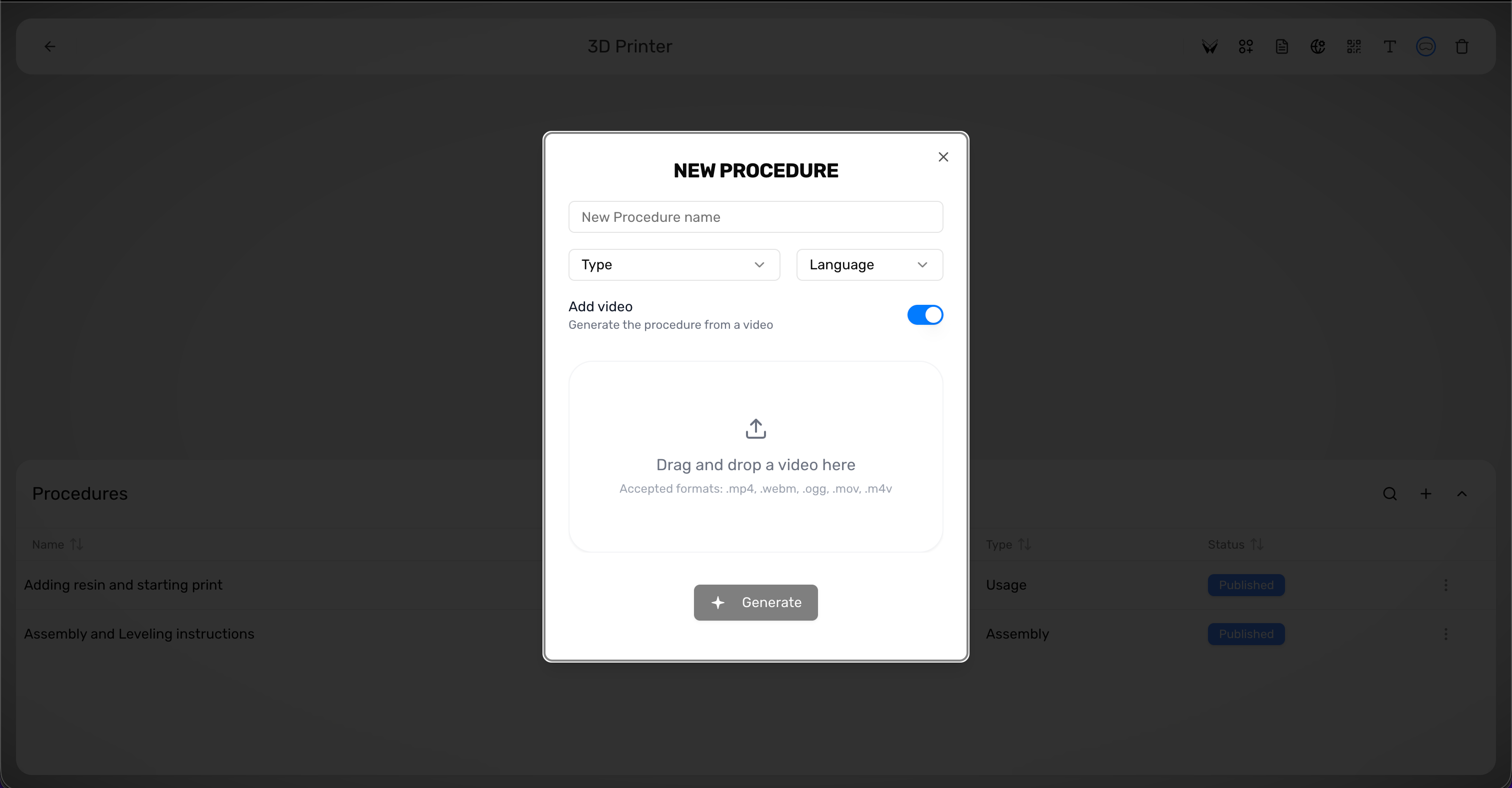
Usa Single procedure cuando solo necesitas un procedimiento, vacio o generado.
- En la tabla de procedimientos, haz clic en Create procedure.
- Elige Single procedure.
- Completa Procedure Name.
- Elige el Type.
- Elige la Language de autoria.
- Usa Create para un procedimiento vacio.
- Usa Generate si el producto ya tiene documentos de instrucciones.
- Si quieres generar desde video, activa Add video, sube el video y luego haz clic en Generate.
Crea Replace Air Filter, elige Maintenance, elige English y pulsa Generate si el manual ya explica el flujo correcto.
El procedimiento aparece en la tabla. Los procedimientos generados pueden quedarse en Pending mientras TwinWorks crea el borrador.
Crear varios procedimientos desde los manuales
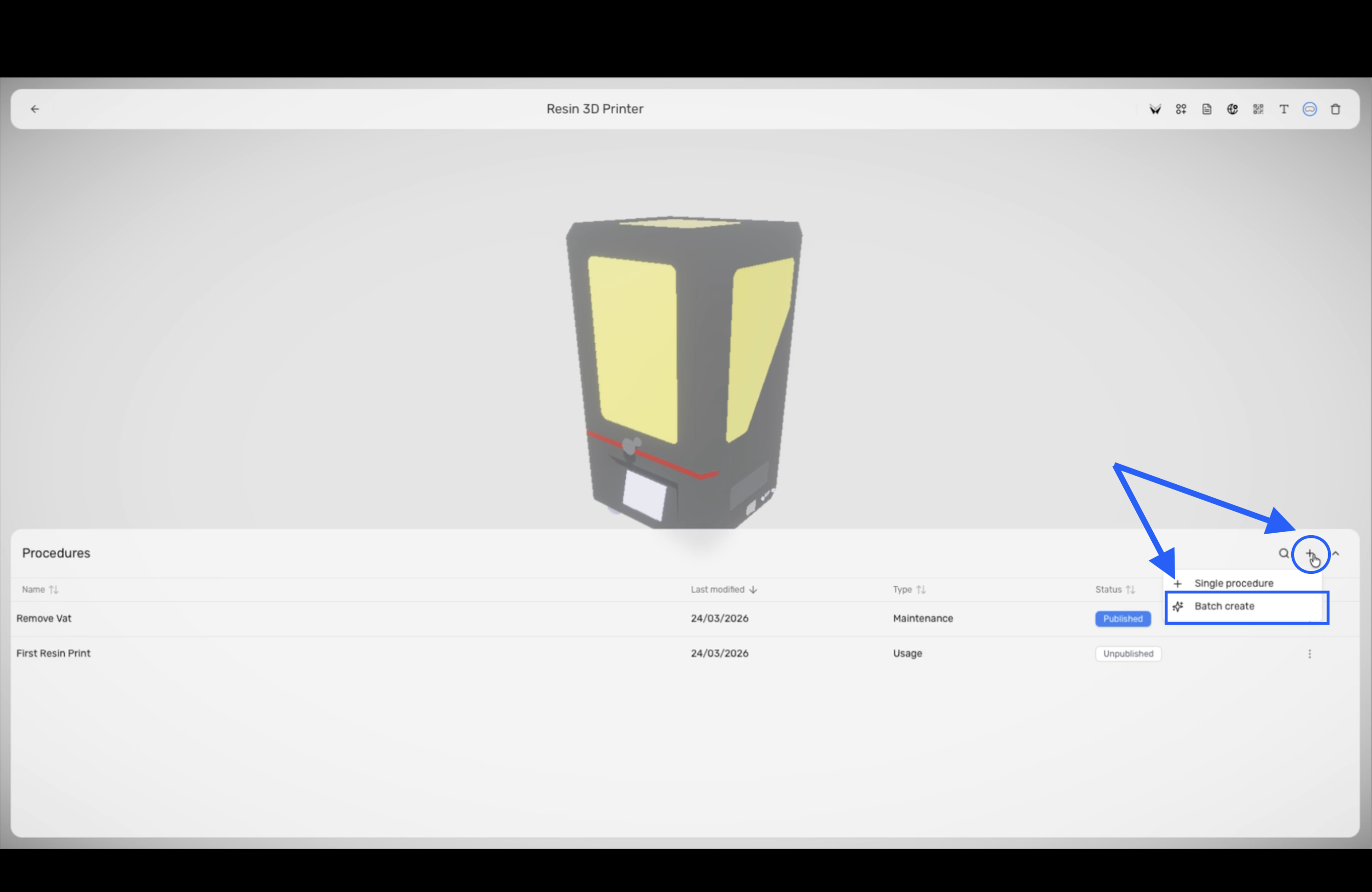
Usa Batch create cuando quieras varios borradores de una sola vez.
- En la tabla de procedimientos, haz clic en Create procedure.
- Elige Batch create.
- Espera a que TwinWorks analice los documentos del producto.
- Revisa los titulos y tipos sugeridos.
- Edita o elimina las sugerencias que no te sirvan.
- Haz clic en Generate Procedures.
Un manual puede sugerir Install battery, Charge battery y Replace battery. Elimina titulos demasiado amplios o duplicados antes de generar.
6. Publicar Y Compartir
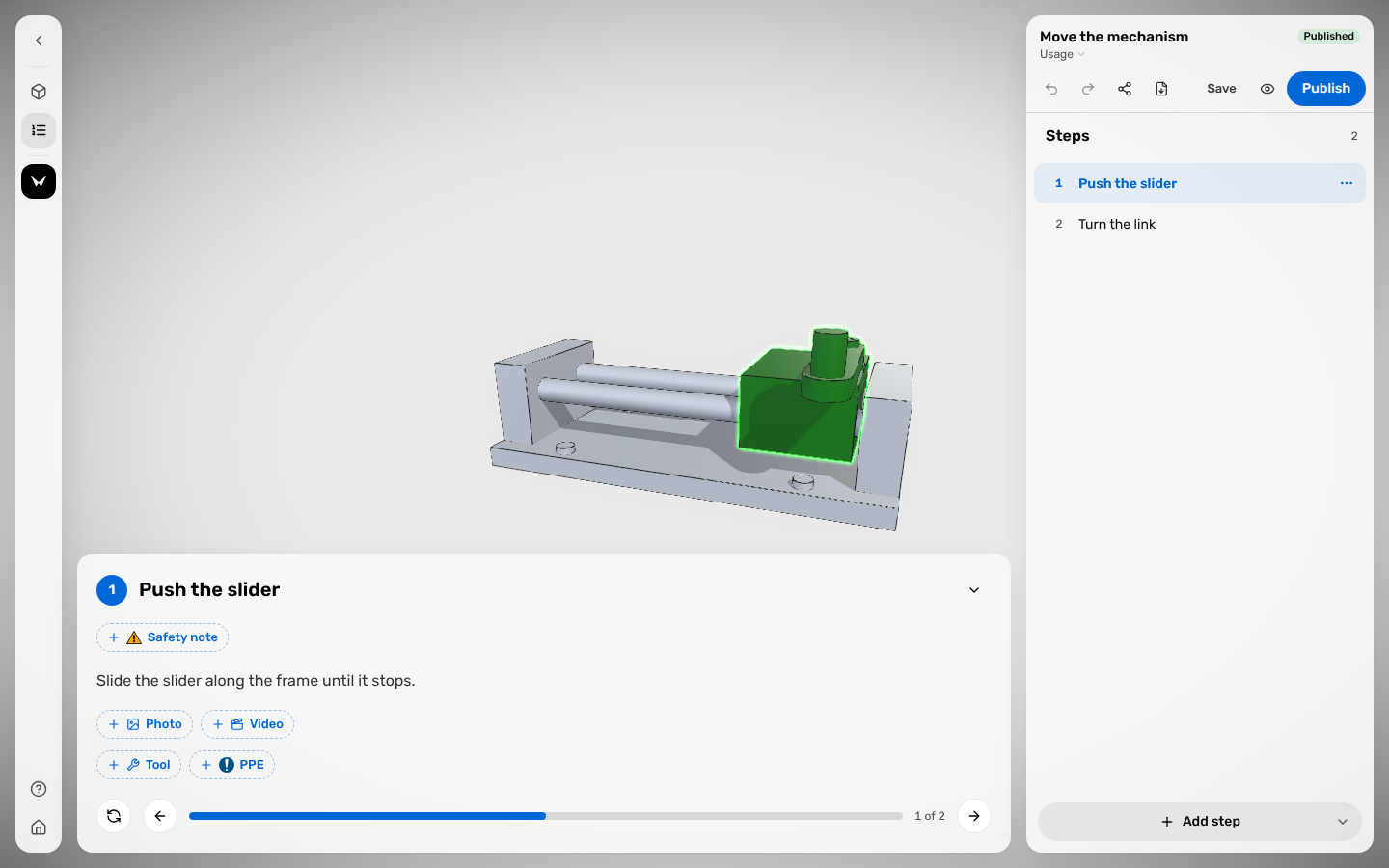
Publicar rapido desde el Procedure Editor
Usa quick publish cuando quieras exponer un solo procedimiento.
- Abre el procedimiento desde la tabla.
- En la cabecera del editor, haz clic en Publishing.
- Activa Public, Private o ambos.
- Guarda el cambio de publicacion.
- Si el procedimiento ya esta publicado, usa Share para copiar un enlace o descargar un QR cuando tu plan lo permita.
Si Replace Air Filter debe quedar solo para tecnicos internos, activa solo Private.
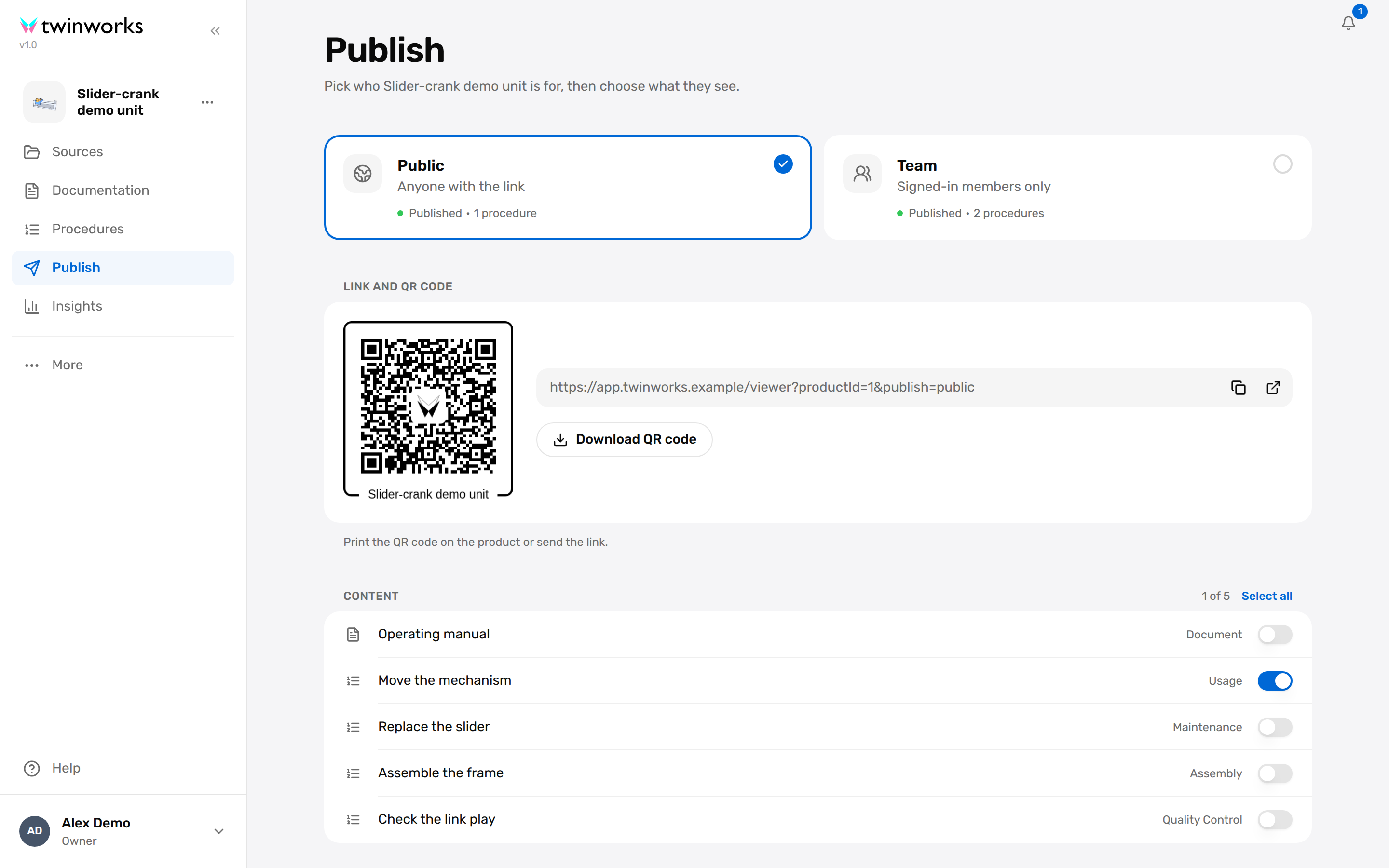
Usar Publish Settings para la publicacion a nivel de producto
Usa la pagina completa cuando tambien necesites configurar idiomas, reporting, branding o la lista publicada.
- Vuelve a Product Home.
- Haz clic en Publish Settings.
- Abre la pestana Public o Private.
- Elige los procedimientos que deben aparecer en esa pestana.
- Actualiza idiomas y opciones viewer si hace falta.
- Haz clic en Save.
Publica Install Battery en publico en ingles y frances, pero deja Replace Internal Fuse en private con reporting activado.
7. Usar Product Settings Para Flujos QR Y Serie
Preparar un enlace viewer o un codigo QR
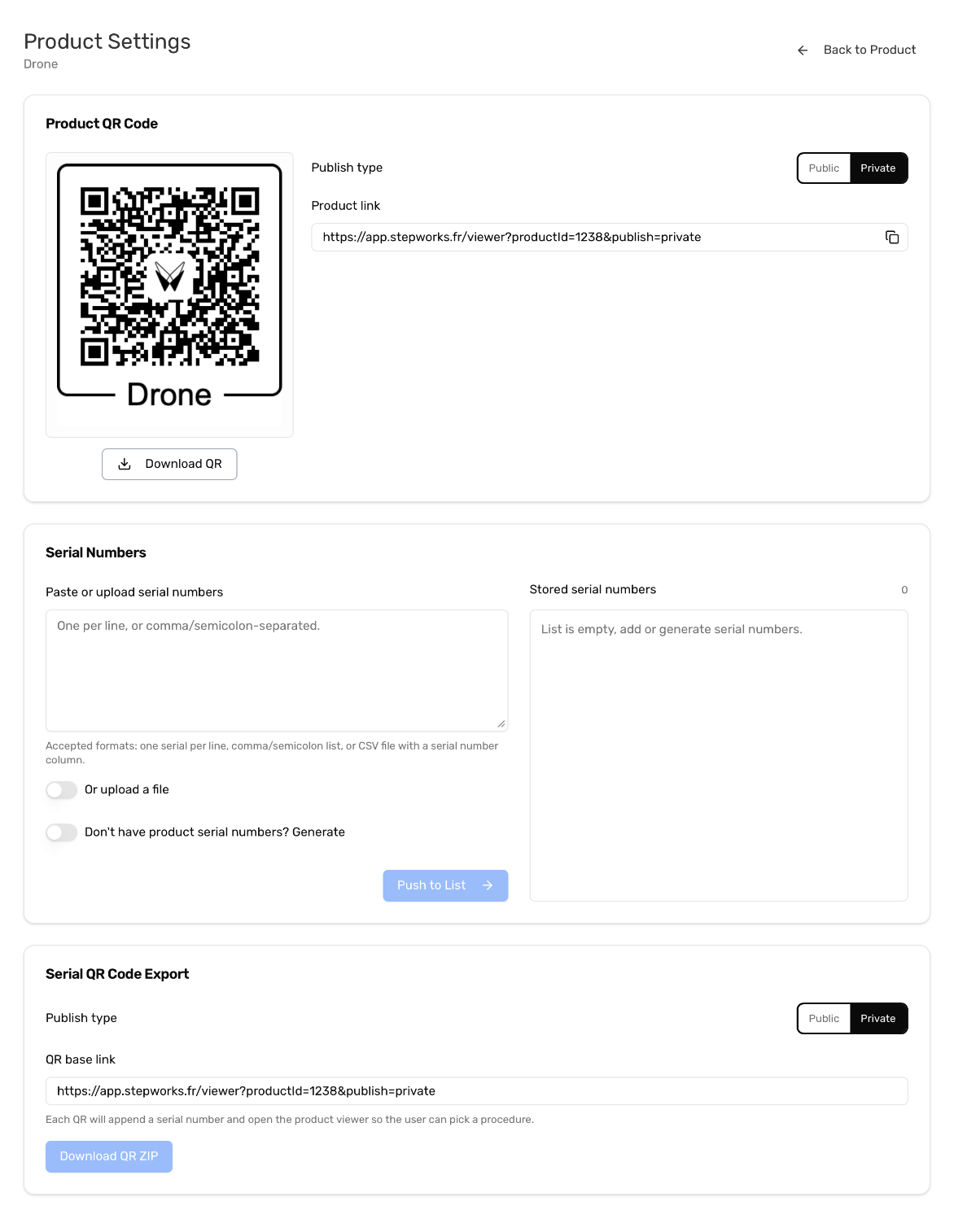
Product Settings sirve para compartir a nivel de producto, descargar QR, registrar numeros de serie y abrir el viewer por numero de serie.
- En Product Home, haz clic en Product Settings.
- Elige Public o Private.
- Copia el enlace del producto si necesitas una URL directa.
- Descarga el codigo QR del producto si necesitas un punto de entrada escaneable.
- Importa o genera numeros de serie si cada unidad debe tener su propio flujo QR.
- Exporta el ZIP de QR asociados a la serie cuando la lista ya este lista.
Si 200 unidades fisicas necesitan trazabilidad individual, importa o genera primero los numeros de serie y despues exporta el ZIP de QR asociados.
Cada QR asociado a un numero de serie abre el mismo viewer del producto con el numero ya embebido en la URL. Asi, el reporting y el historial de reportes quedan vinculados a esa unidad fisica exacta.
8. Mantener El Espacio En Marcha
Despues de publicar:
- Usa Organization para gestionar miembros y plantillas de exportacion.
- Usa Dashboard para revisar analitica de productos y procedimientos.