

Informes
Usa Reporting cuando un procedimiento private deba pedir confirmaciones, comentarios o evidencia fotografica durante la ejecucion.
El reporting solo se aplica a procedimientos publicados en Private.
Activar Reporting
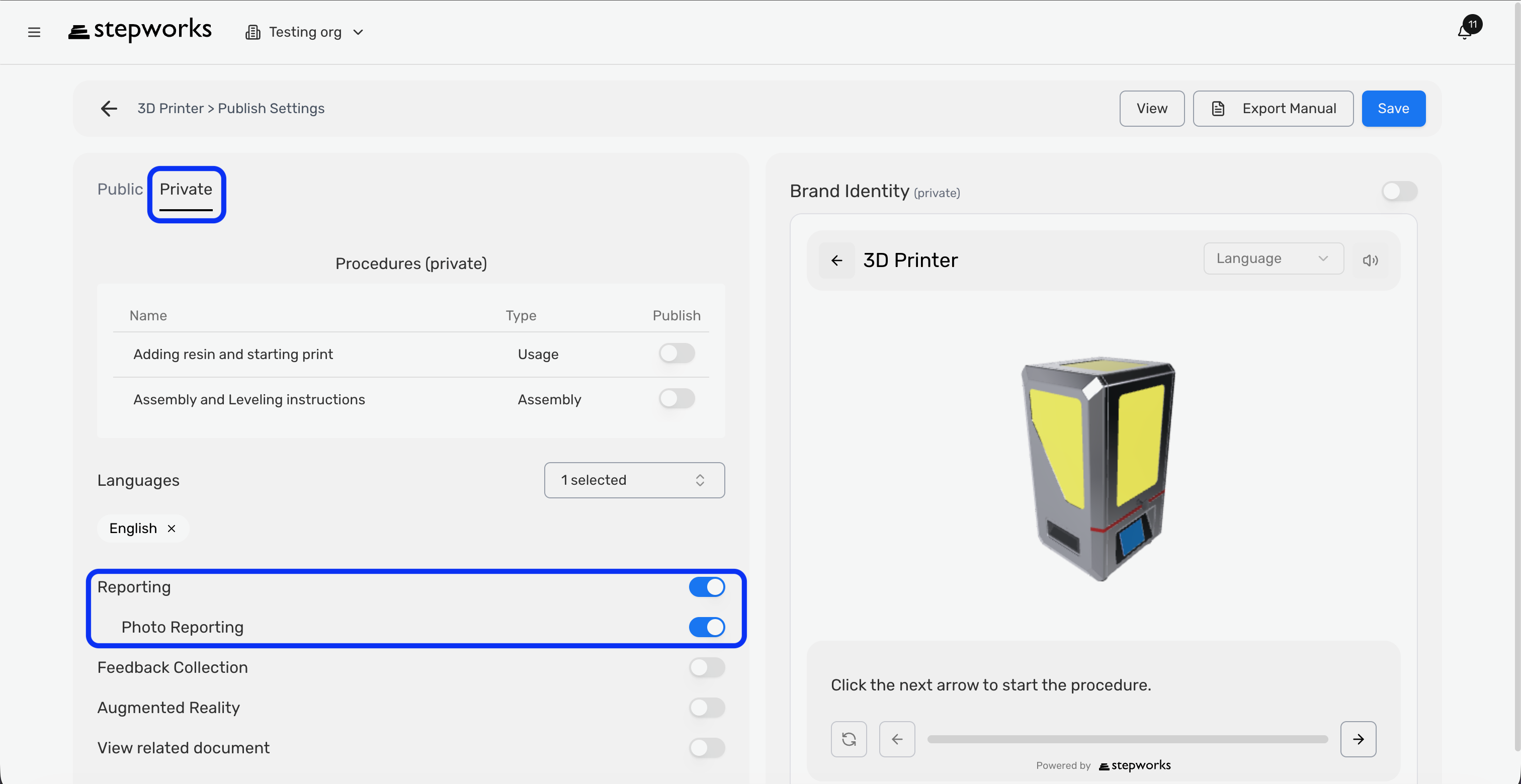
Activar Reporting desde Publish Settings
Reporting es una funcion del viewer private.
- Abre el producto en Product Home.
- Haz clic en Publish Settings.
- Abre la pestana Private.
- Activa Reporting.
- Activa Photo Reporting si el viewer tambien debe subir imagenes.
- Haz clic en Save.
Para un procedimiento de mantenimiento que debe ser validado por un tecnico, activa Reporting. Si el tecnico debe subir una foto del resultado, activa tambien Photo Reporting.
Lo Que Puede Hacer El Viewer
Cuando reporting esta activo, el viewer puede guardar actualmente:
- confirmacion de paso
- exito o fallo del paso
- comentarios por paso
- comentario general del procedimiento
- fotos subidas si Photo Reporting esta activo
Entender el flujo de reporting en el viewer
El viewer registra evidencia mientras el usuario ejecuta el procedimiento.
- Abre el procedimiento publicado en private.
- Ejecuta el procedimiento paso a paso.
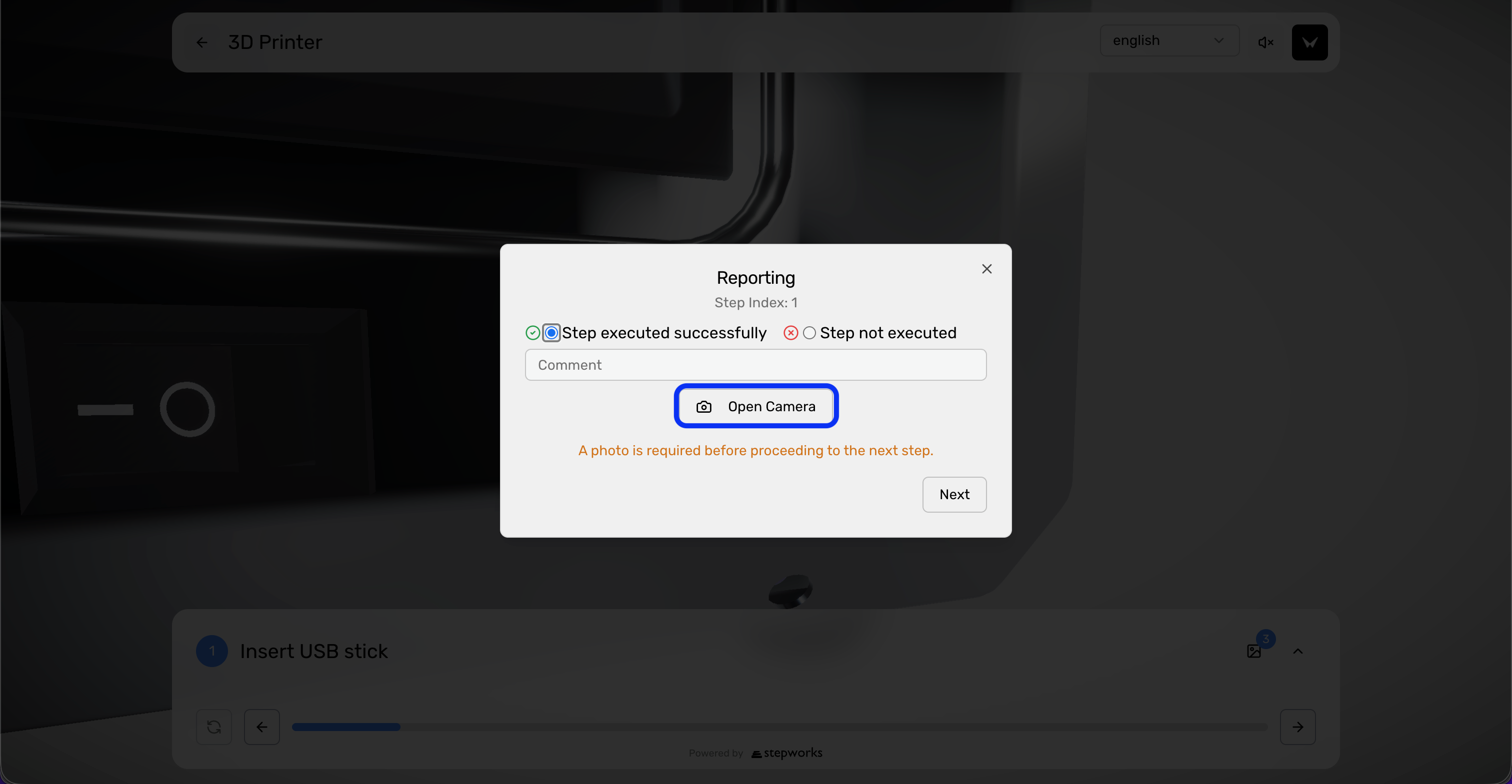
- Confirma cada paso cuando se solicite.
- Agrega comentarios si hace falta.
- Sube fotos si el paso requiere evidencia visual.
- Termina el procedimiento para guardar la ejecucion.
Un tecnico de campo puede marcar un paso como completado, escribir Seal replaced y subir una foto del montaje final antes de pasar al siguiente paso.
Revisar El Historial
El viewer private tambien incluye un panel Report History para revisar ejecuciones privadas anteriores dentro de la propia experiencia.
Esto es util cuando el mismo dispositivo o usuario necesita comparar varios intentos de un mismo procedimiento.
Revisar Reporting En Analytics
Abrir los resultados de reporting en analytics
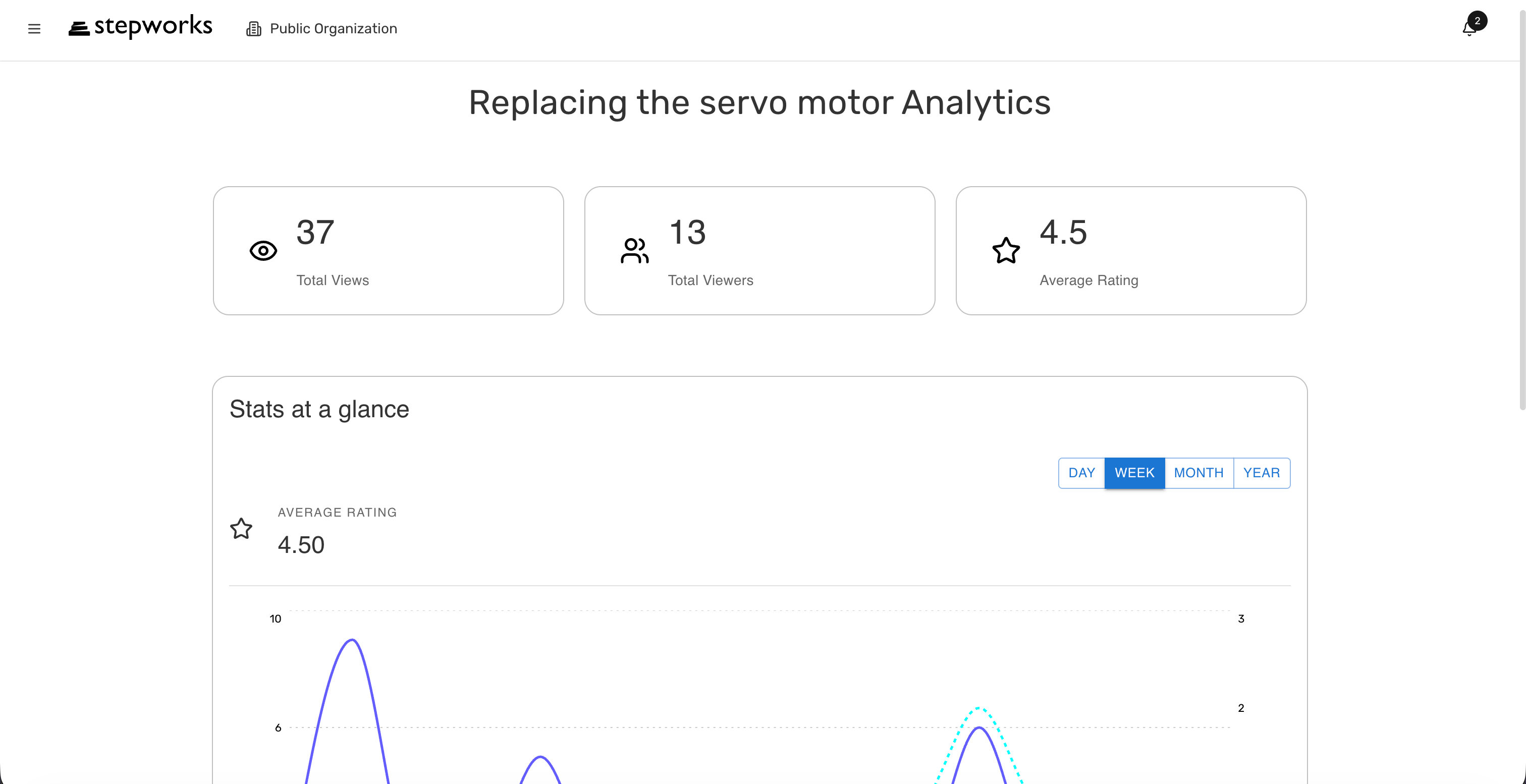
La analytics private es donde el reporting se vuelve medible y exportable.
- Abre Dashboard.
- Abre el producto correspondiente.
- Abre el procedimiento correspondiente.
- Cambia a la vista Private dentro de Procedure Analytics.
- Revisa duracion, comentarios, estado de exito o fallo, imagenes y detalle paso a paso.
- Exporta los datos a Excel si lo necesitas.
Si un equipo reporta fallos repetidos en un mismo paso, abre la vista private y compara los comentarios y las fotos de esas ejecuciones.
Flujos Por Numero De Serie
Usa QR ligados a numero de serie cuando muchas unidades identicas comparten el mismo procedimiento publicado pero cada unidad necesita su propio rastro de mantenimiento.
Cuando exportas los QR ligados a la serie desde Product Settings, cada QR abre el viewer con ese numero de serie ya embebido en la URL. Durante la ejecucion, TwinWorks guarda ese numero de serie junto al reporte.
Esto significa:
- el operador escanea el QR pegado sobre la unidad exacta en la que esta trabajando
- el viewer private puede mostrar Report History para ese numero de serie
- analytics y los exports mantienen la ejecucion vinculada a ese numero de serie en lugar de mezclar reportes de todas las unidades