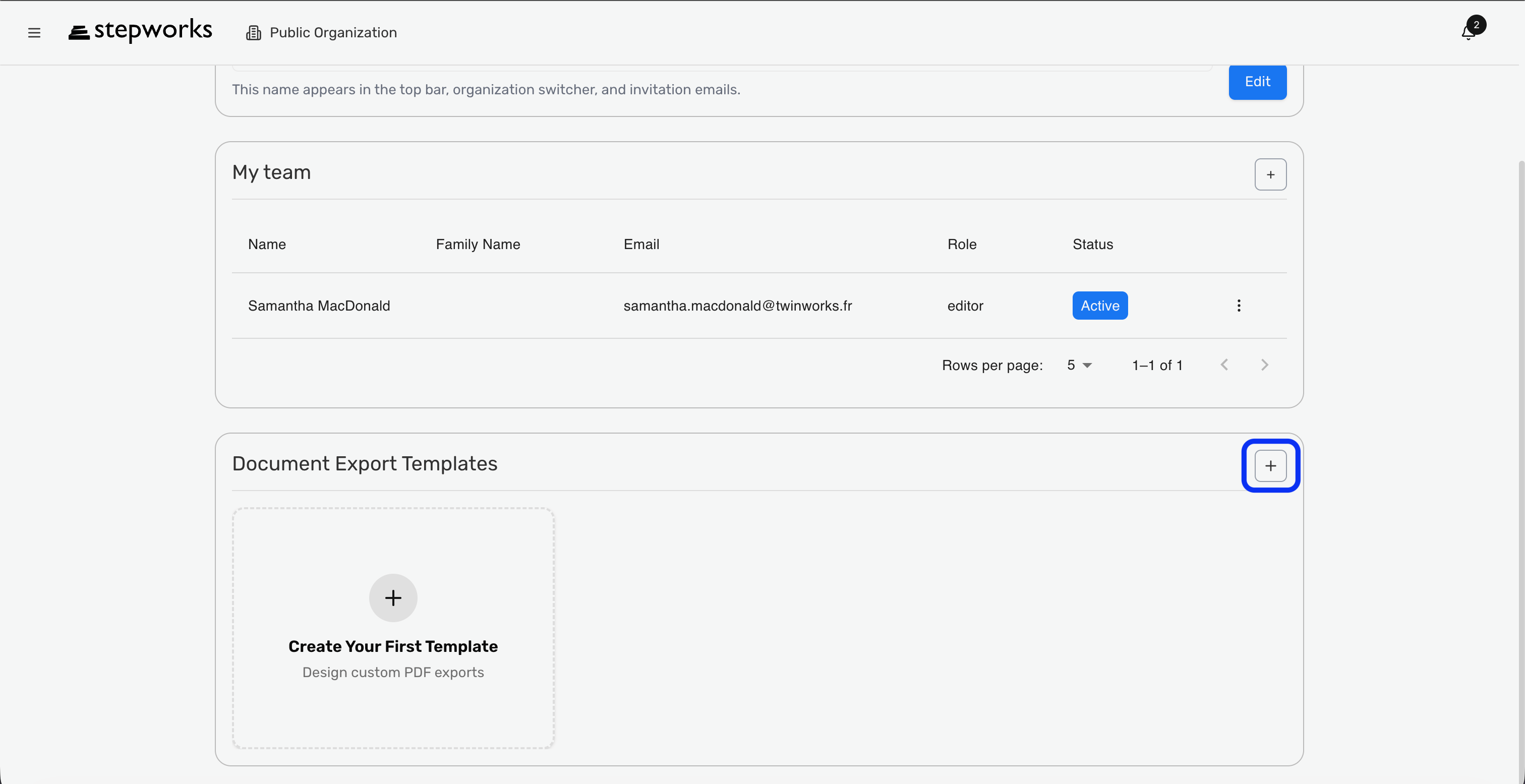

Organizacion
Usa Organization para la configuracion compartida del espacio de trabajo.
La pagina agrupa actualmente:
- nombre de la organizacion
- gestion de miembros
- plantillas de exportacion de documentos
Abrir Los Ajustes De Organizacion
Abrir la configuracion del espacio compartido
Organization sirve para el espacio global, no para un producto individual.
- En la barra lateral, haz clic en Organization.
- Comprueba en la barra superior que estas dentro de la organizacion correcta.
- Usa la primera zona para el nombre de la organizacion.
- Usa My team para personas y roles.
- Usa Document Export Templates para las plantillas de exportacion.
Si un cliente nuevo necesita su propio equipo y su propia plantilla de exportacion, configuralo todo en Organization antes de que los autores empiecen a publicar.
Cambiar El Nombre De La Organizacion
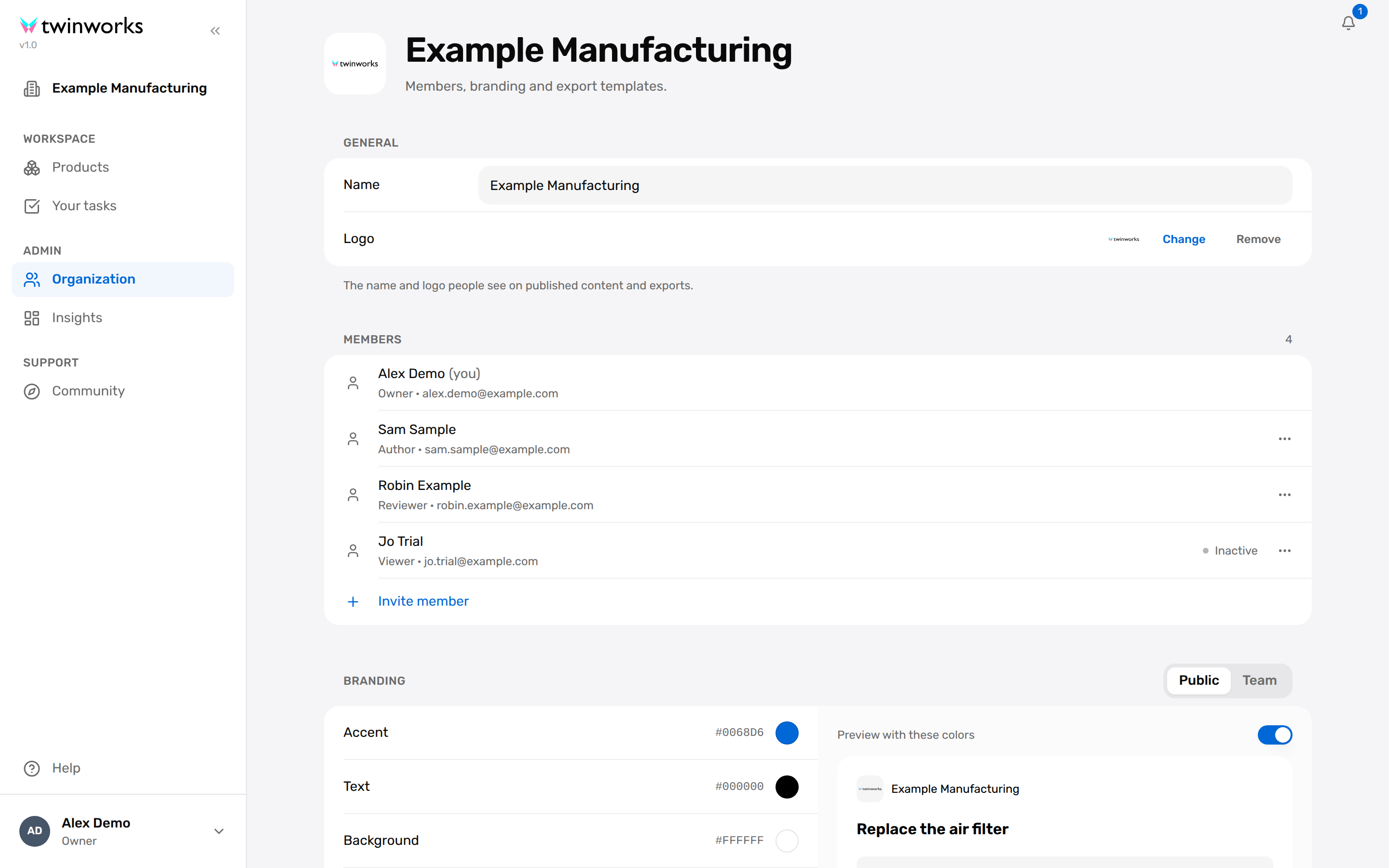
Renombrar la organizacion
El nombre se reutiliza en la barra superior, el selector de organizacion y los correos de invitacion.
- Abre Organization.
- En la zona del nombre, haz clic en Edit.
- Escribe el nuevo nombre.
- Haz clic en Save.
Cambia ACME Pilot Workspace por ACME Manufacturing antes de invitar usuarios externos para que el nombre del workspace coincida con el despliegue real.
Gestionar Los Miembros
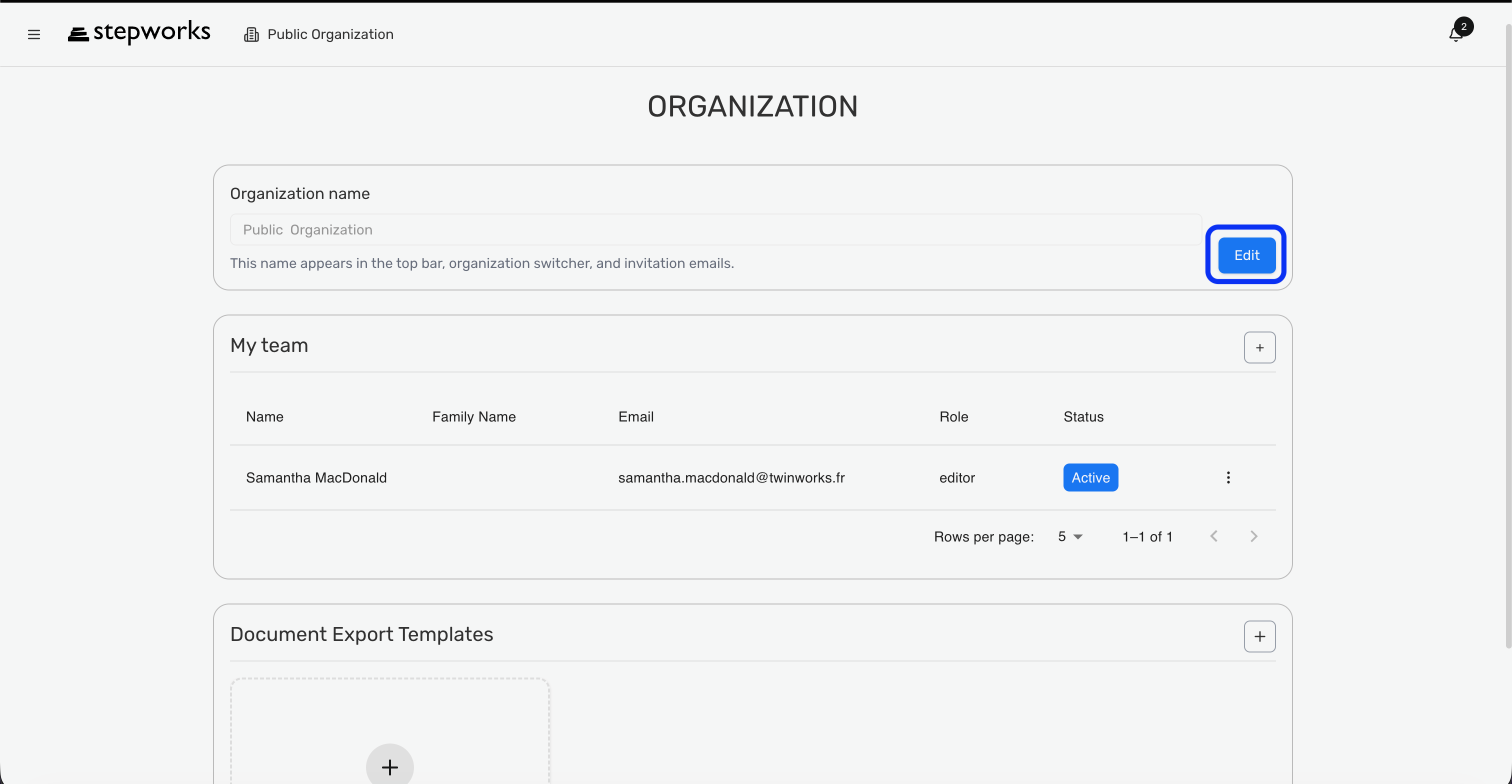
Los roles disponibles actualmente son:
- Editor
- Viewer
Usa Editor para personas que necesitan Products, Procedures y Publish Settings. Usa Viewer para personas que solo necesitan las experiencias publicadas.
Agregar o actualizar un miembro
La tabla del equipo permite agregar, editar, desactivar o eliminar miembros.
- Abre Organization.
- En My team, haz clic en Add member.
- Completa nombre, apellido, email y rol.
- Guarda el miembro.
- Mas adelante, usa la accion de fila para editar, desactivar o eliminar a esa persona.
Agrega a un tecnico de campo como Viewer si solo debe ver procedimientos private publicados. Agrega a un autor como Editor si tambien debe entrar en Products y Publish Settings.
Configurar Las Plantillas De Exportacion
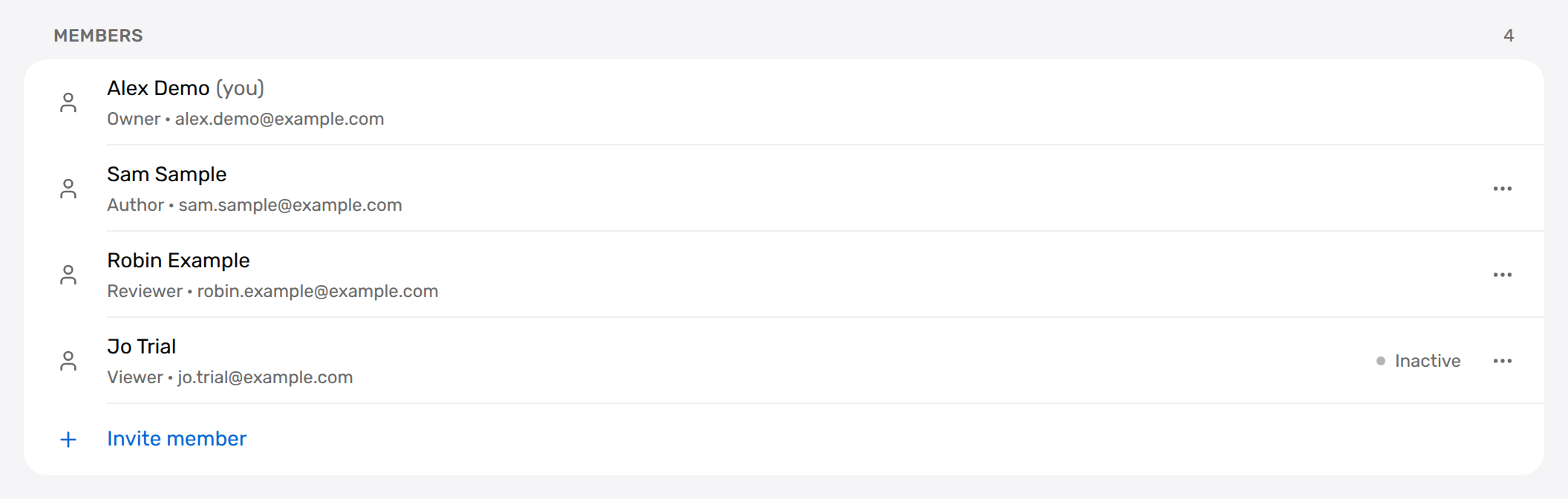
Gestionar las plantillas de exportacion de documentos
Las plantillas se reutilizan en los flujos de exportacion PDF y Word.
- Abre Organization.
- Ve a Document Export Templates.
- Crea una plantilla nueva o edita una existente.
- Define la plantilla por defecto si una maquetacion debe usarse mas a menudo.
- Guarda la configuracion antes de exportar manuales en otras partes de TwinWorks.
Crea una plantilla para manuales de cliente y otra para exportaciones internas de mantenimiento, y deja la de cliente como predeterminada si sera la mas usada.