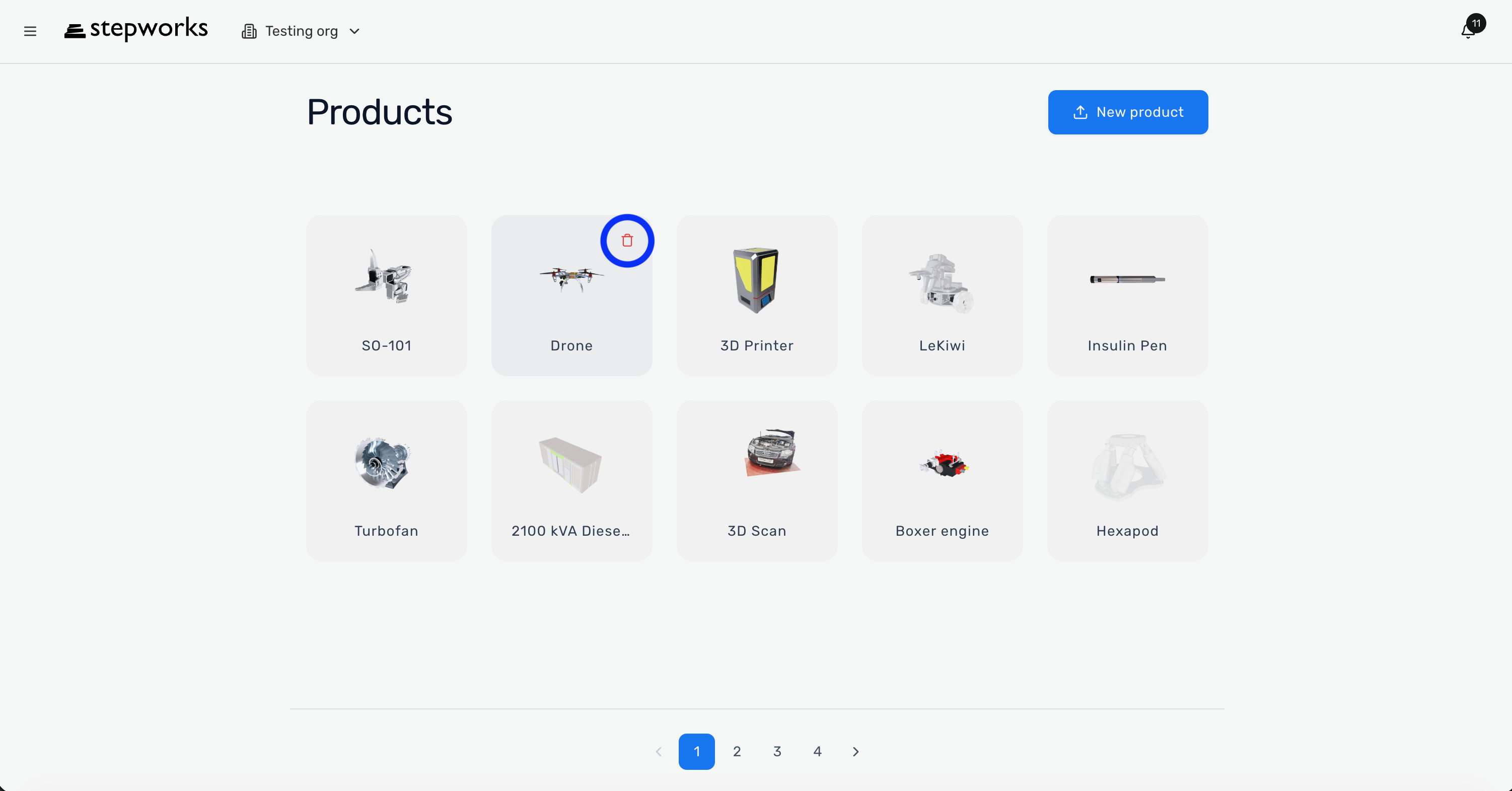

Productos
Un Producto es el contenedor principal de:
- metadatos del producto
- modelo 3D opcional
- documentos PDF opcionales
- procedimientos
- configuracion de publicacion
- ajustes QR y numeros de serie
Usa esta pagina para crear un producto, entender Product Home y preparar el Product Twin antes de escribir procedimientos.
Crear Un Producto
Crear el contenedor del producto
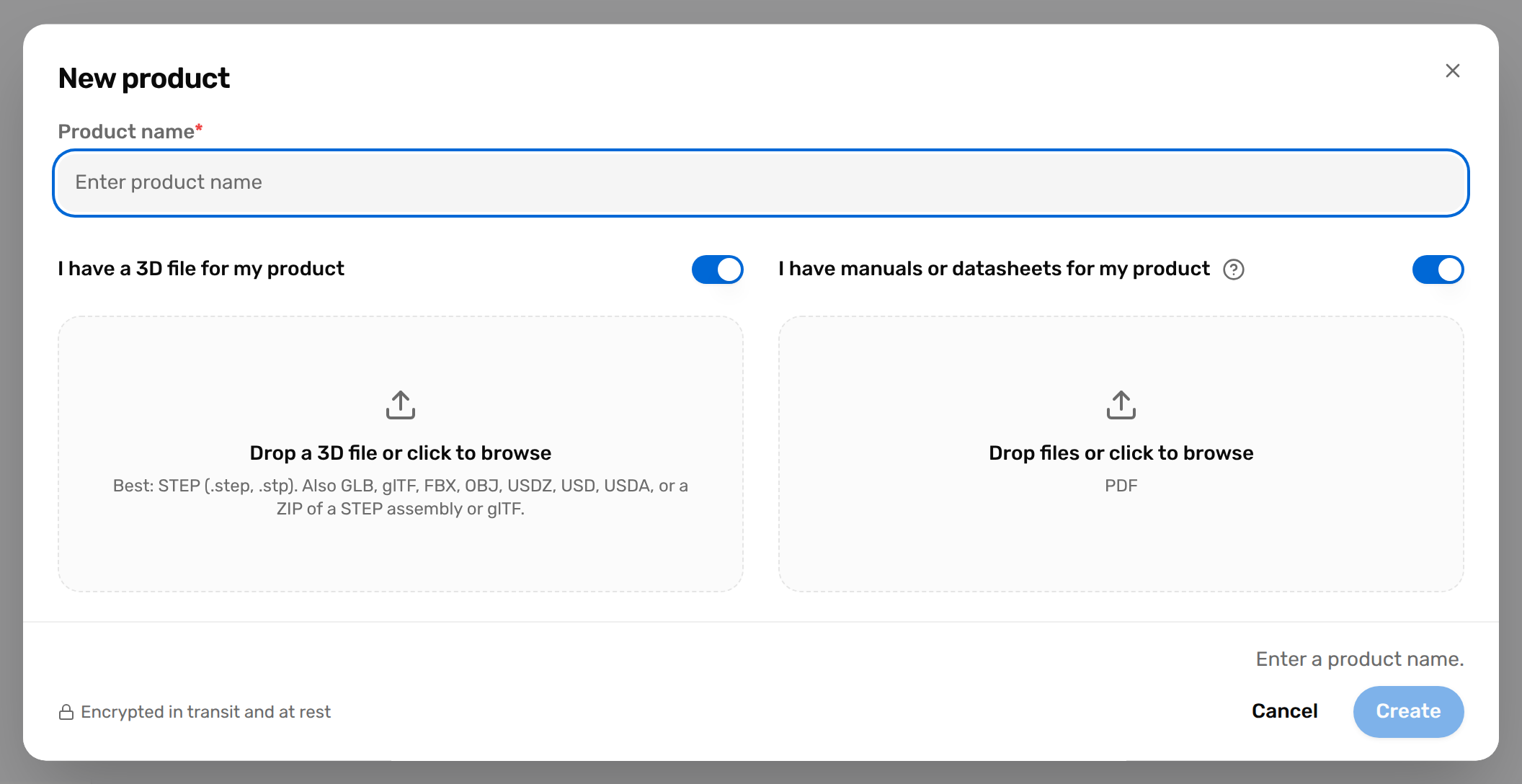
Puedes crear un producto con o sin modelo 3D. Si no hay modelo, el flujo queda centrado en documentos.
- Abre Products.
- Haz clic en New Product.
- Completa Product Name.
- Activa 3D model si el producto necesita un Product Twin.
- Sube el modelo si activaste 3D model.
- Activa Instructions si quieres generacion asistida por IA.
- Sube los documentos de instrucciones en
PDF. - Haz clic en Create.
Crea Hydraulic Pump A3, sube pump.step y agrega pump-manual.pdf. Asi obtienes Product Twin y base documental para generar procedimientos.
El producto aparece en Products y se vuelve editable al terminar el procesamiento.
Usar Product Home
Elegir la accion correcta a nivel de producto
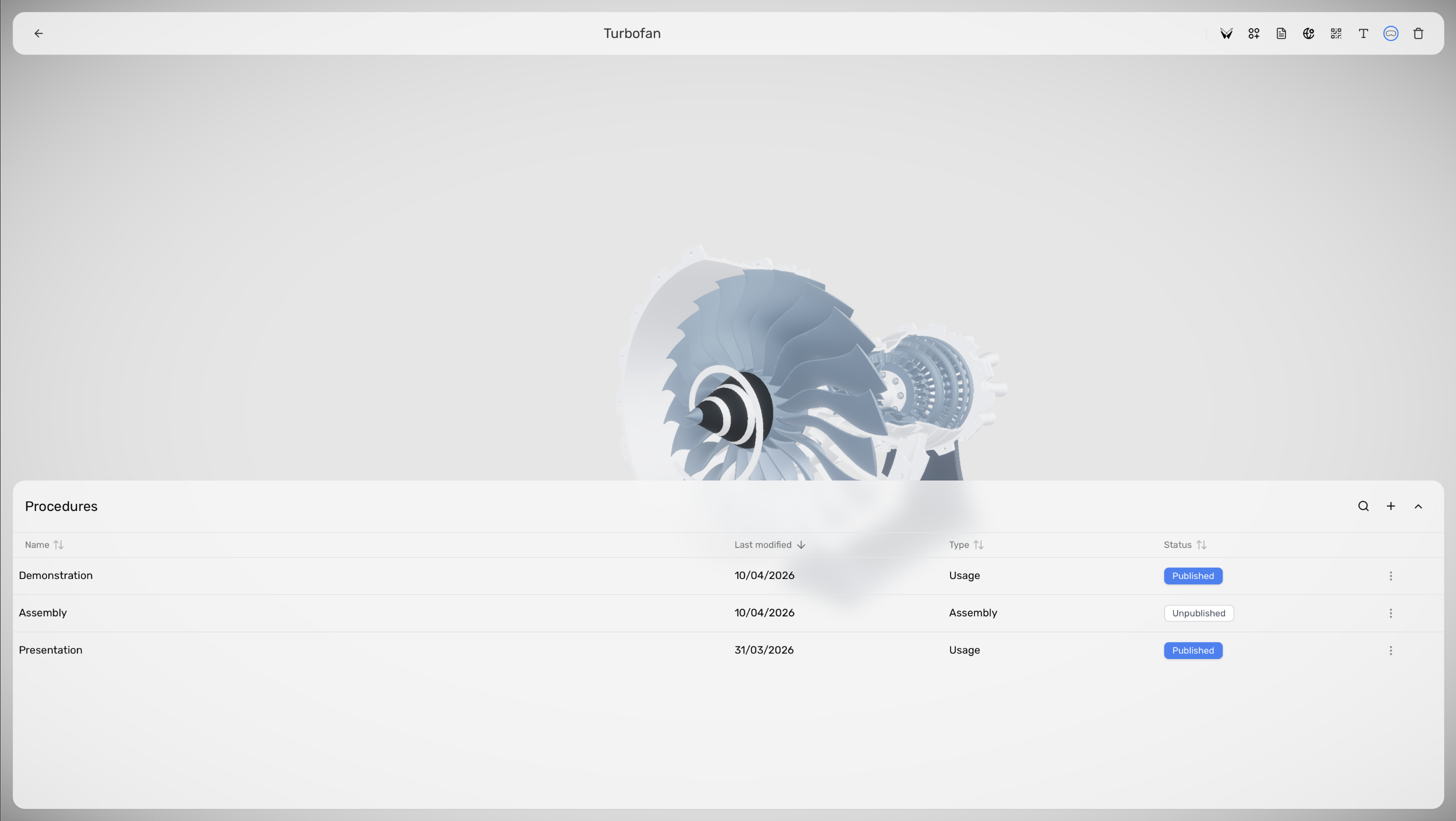
Product Home es el centro de control del producto.
- Abre el producto desde Products.
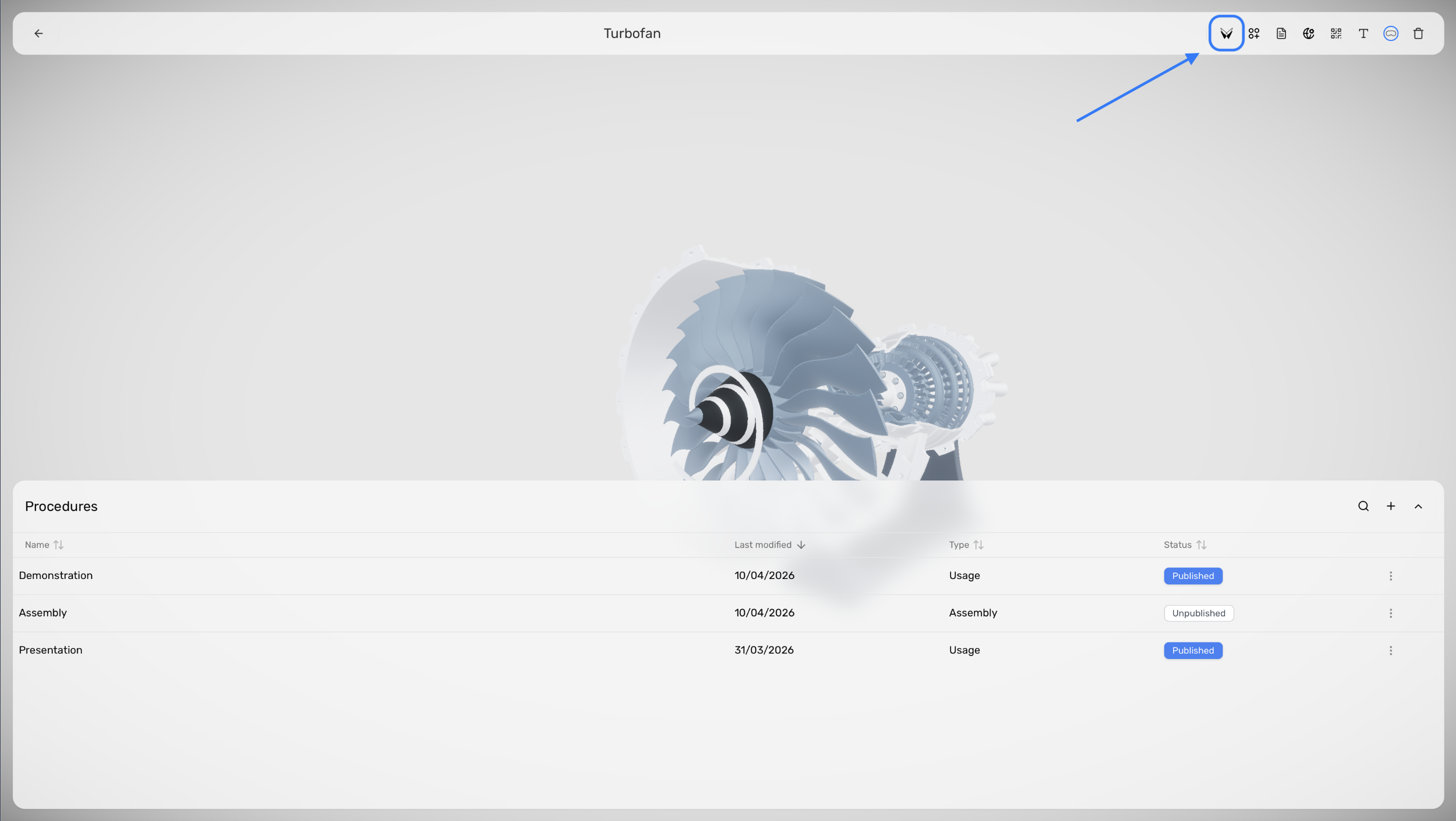
- Usa Product Twin para preparar el modelo.
- Usa Product Document para los PDF del producto.
- Usa Publish Settings para procedimientos publicos o privados, idiomas, reporting y branding.
- Usa Product Settings para enlaces viewer, codigos QR y numeros de serie.
- Usa la tabla de procedimientos para la autoria.
Si necesitas renombrar piezas, entra en Product Twin. Si necesitas generar procedimientos desde el manual, quedate en Product Home y usa la tabla de procedimientos.
Preparar El Product Twin
Hacer que el modelo 3D sirva para los procedimientos
Los Reference Name son opcionales, pero unos states y movimientos realistas mejoran mucho la autoria y la generacion.
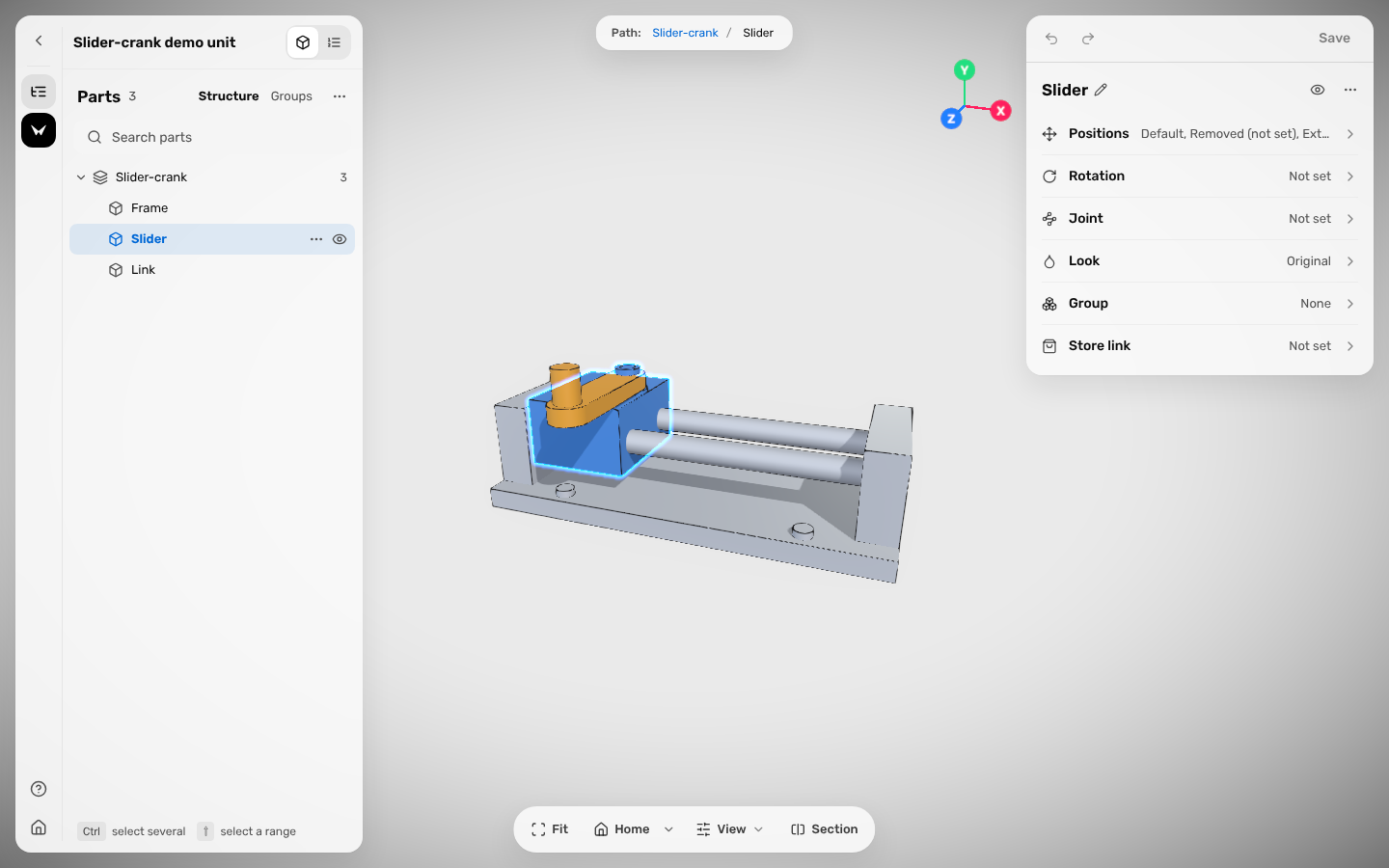
- En Product Home, haz clic en Product Twin.
- Selecciona una pieza en la jerarquia.
- Agrega un Reference Name solo cuando una pieza necesite una etiqueta mas clara.
- Agrega un Store Link si el viewer puede necesitar reemplazar esa pieza.
- Crea o edita los states necesarios para que el Product Twin se comporte como el objeto real.
- Ajusta materiales o grupos solo si ayudan al flujo del procedimiento.
- Guarda.
Renombra Part_08 a Access Panel, agrega un store link a la pieza de repuesto y crea un state Open si el panel debe abrirse durante mantenimiento.
Los procedimientos ya pueden referirse a piezas mas claras, y un Product Twin realista ayudara mucho a la generacion.
Gestionar Los Documentos Del Producto
Mantener los manuales del producto actualizados
Los documentos de instrucciones se usan en la generacion individual y en Batch create.
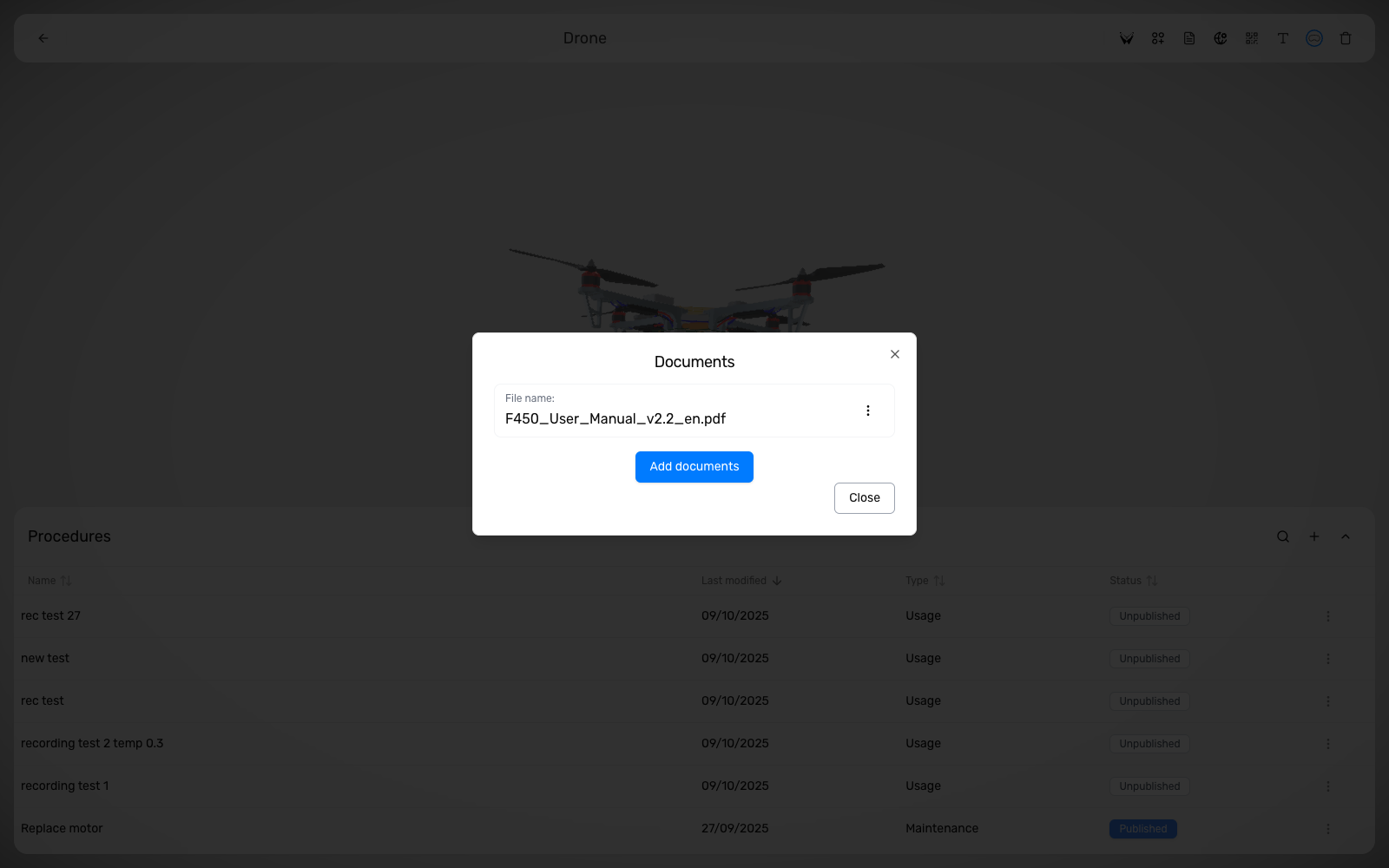
- En Product Home, haz clic en Product Document.
- Agrega, sustituye o elimina los PDF del producto.
- Vuelve a la tabla de procedimientos.
- Si usas contenido generado, actualiza las sugerencias antes de generar otra vez.
Si sustituyes un manual de mantenimiento obsoleto por una revision nueva, actualiza primero el documento y luego vuelve a ejecutar Batch create para los procedimientos afectados.
Usar Product Settings
Preparar flujos QR y de numeros de serie
Product Settings esta separado de la publicacion. Esta pagina sirve para acceso a nivel de producto, registro de numeros de serie y trazabilidad.
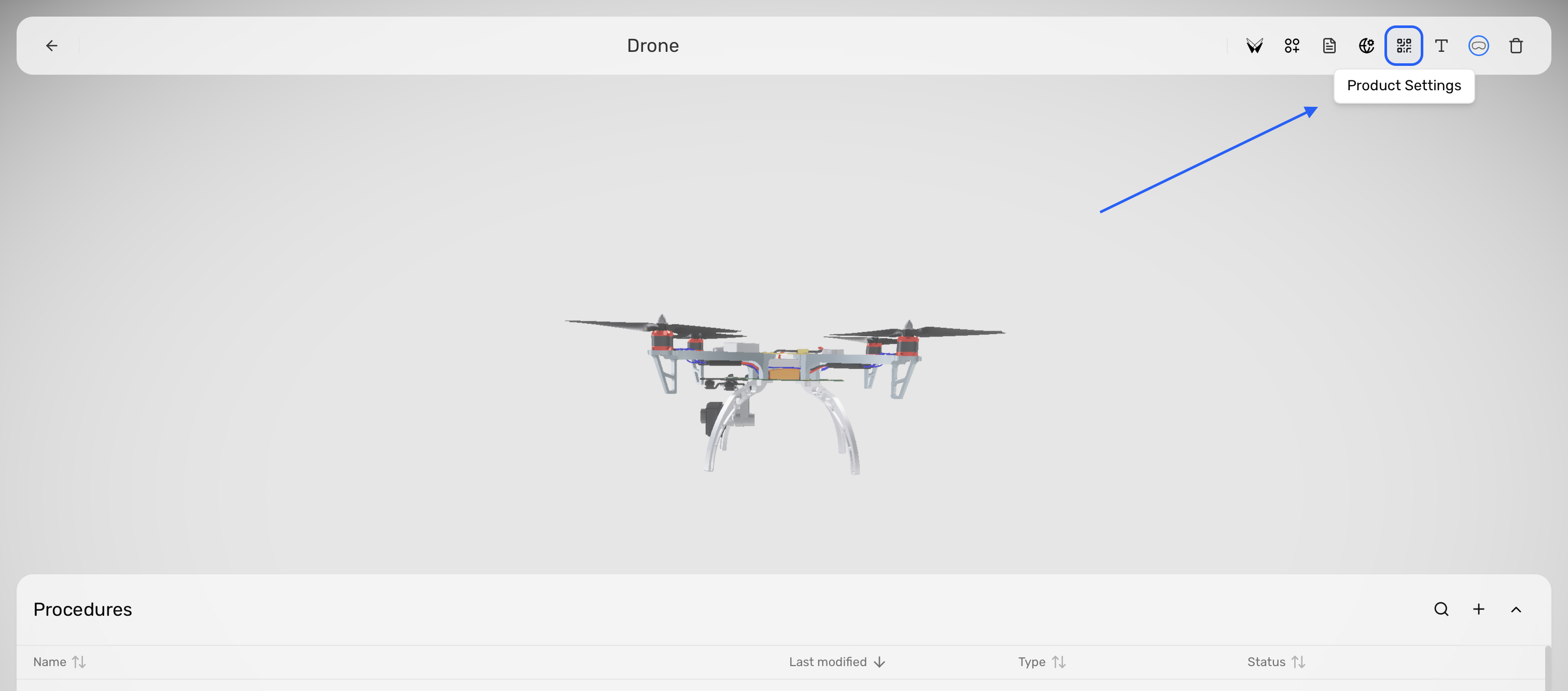
- En Product Home, haz clic en Product Settings.
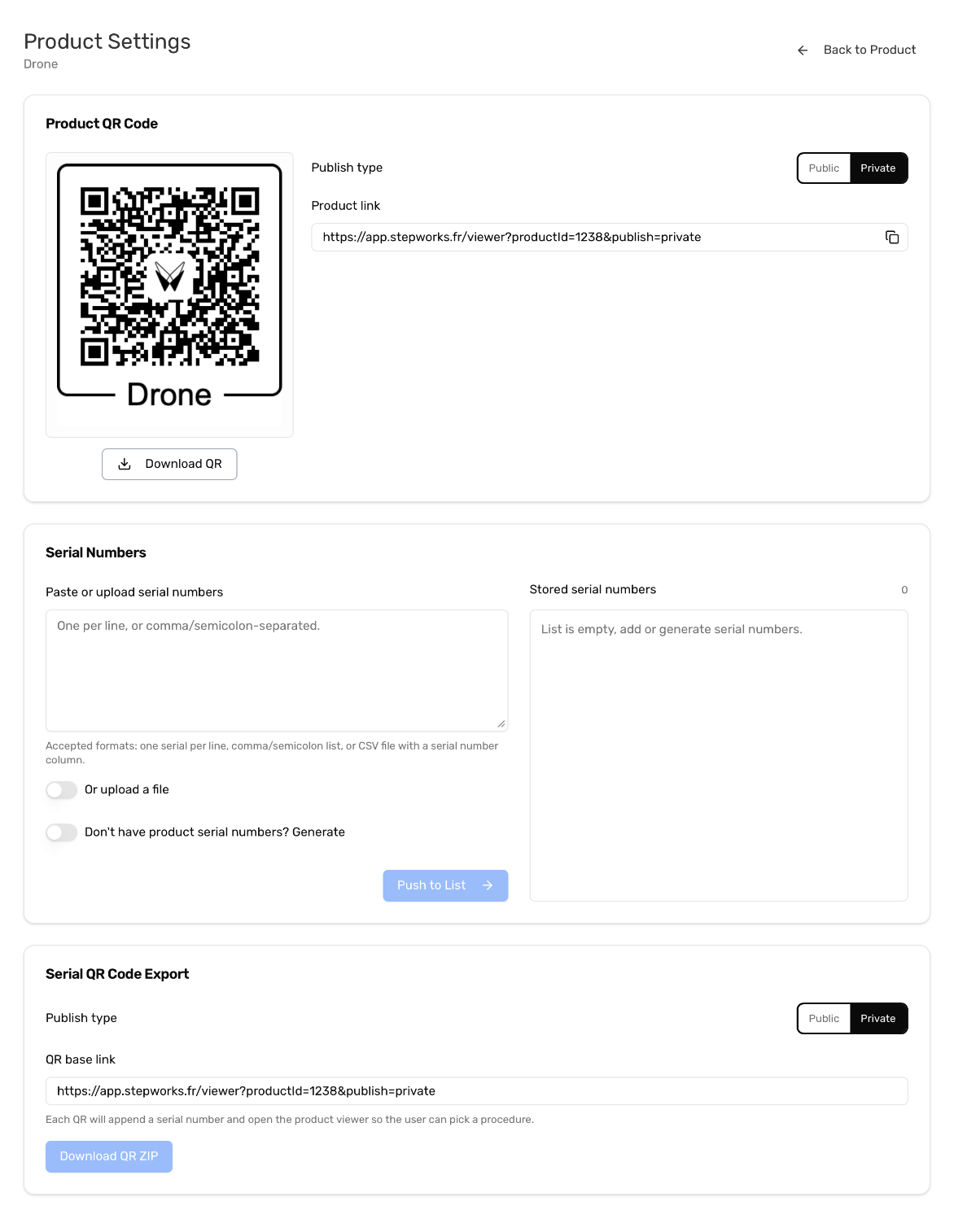
- Elige Public o Private.
- Copia el enlace del producto si necesitas una URL directa.
- Descarga el QR del producto si necesitas un punto de acceso escaneable.
- Importa numeros de serie desde texto,
CSVoTXT, o generalos dentro de TwinWorks. - Exporta el ZIP de QR por numero de serie si cada unidad necesita su propio recorrido.
- Coloca luego el QR correcto sobre cada producto fisico para que el viewer se abra con el numero de serie correcto.
Para una flota de maquinas, importa primero los numeros de serie y despues exporta el ZIP de QR para que cada maquina abra el flujo trazable correcto.
Cada unidad fisica puede abrir el mismo viewer publicado mientras conserva su propio numero de serie, historial de reportes y rastro de ejecucion.
Eliminar Un Producto
Elimina un producto solo cuando estes seguro de que ya no necesitas:
- sus procedimientos
- su configuracion de publicacion
- su configuracion QR y de serie
Eliminar un producto desde Products
Elimina un producto solo cuando tengas claro que ya no necesitas su contenido.
- Abre Products.
- Localiza el producto que quieres eliminar.
- Usa la accion de borrado de ese producto.
- Confirma la eliminacion cuando TwinWorks lo pida.
Elimina un producto de demo despues de una prueba interna si ya no necesitas sus procedimientos, su configuracion de publicacion ni su setup QR.