
Tablero
Usa Dashboard despues de publicar cuando necesites analitica en lugar de herramientas de edicion.
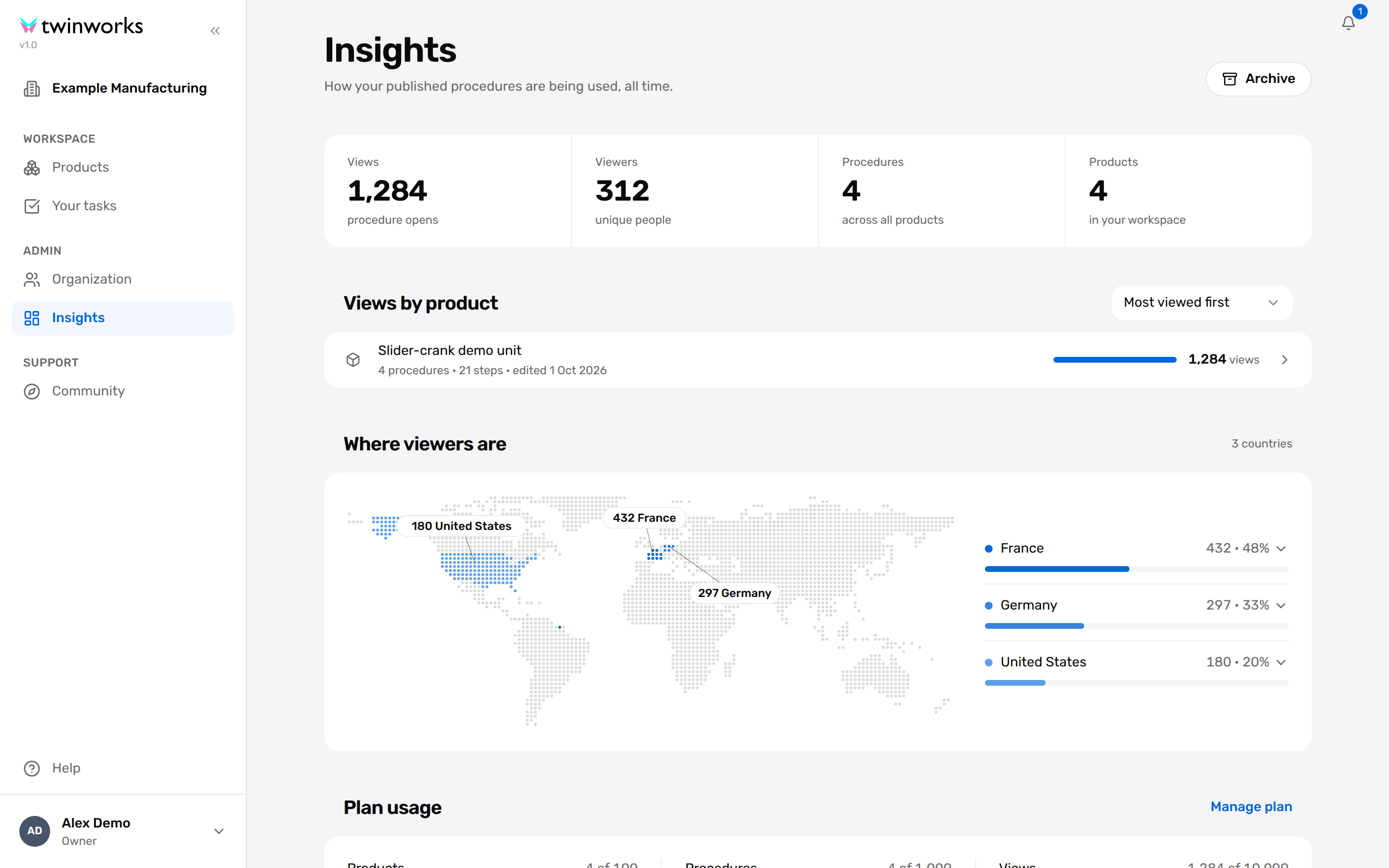
El dashboard actual incluye:
- Total Views
- Total Viewers
- Total Procedures
- Total Products
- un mapa de distribucion por pais
- limites de uso del plan
Abrir El Dashboard
Abrir la analitica desde la barra lateral
Dashboard sirve para analisis de uso, no para autoria.
- En la barra lateral, haz clic en Dashboard.
- Revisa las metricas superiores para obtener una vista rapida.
- Usa la tabla de productos para bajar a un producto o procedimiento concreto.
Si las vistas suben pero la calidad de ejecucion baja, empieza por el dashboard general y despues abre la analitica del procedimiento afectado.
Revisar Product Analytics
Abrir Product Analytics
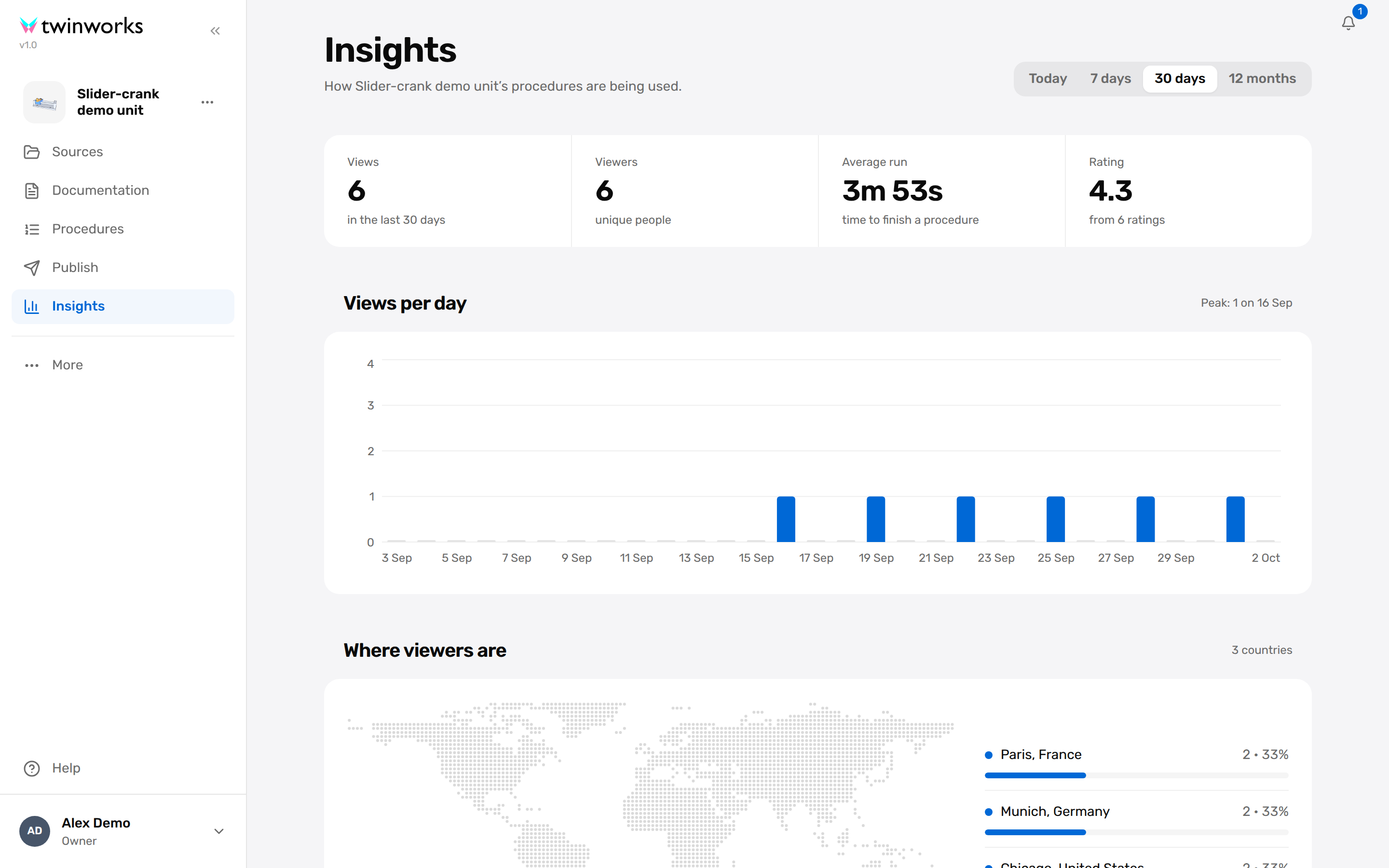
Product Analytics ayuda a entender el uso de un producto en todas sus procedures.
- En la tabla del dashboard, selecciona el producto que quieres revisar.
- Abre Product Analytics.
- Revisa las vistas, viewers y procedures.
- Consulta el grafico de tendencia.
- Analiza la tabla de procedures con numero de pasos y numero de ejecuciones.
Si un producto tiene diez procedures pero solo dos se usan de verdad, Product Analytics mostrara ese desequilibrio rapidamente.
Revisar Procedure Analytics
Abrir Procedure Analytics
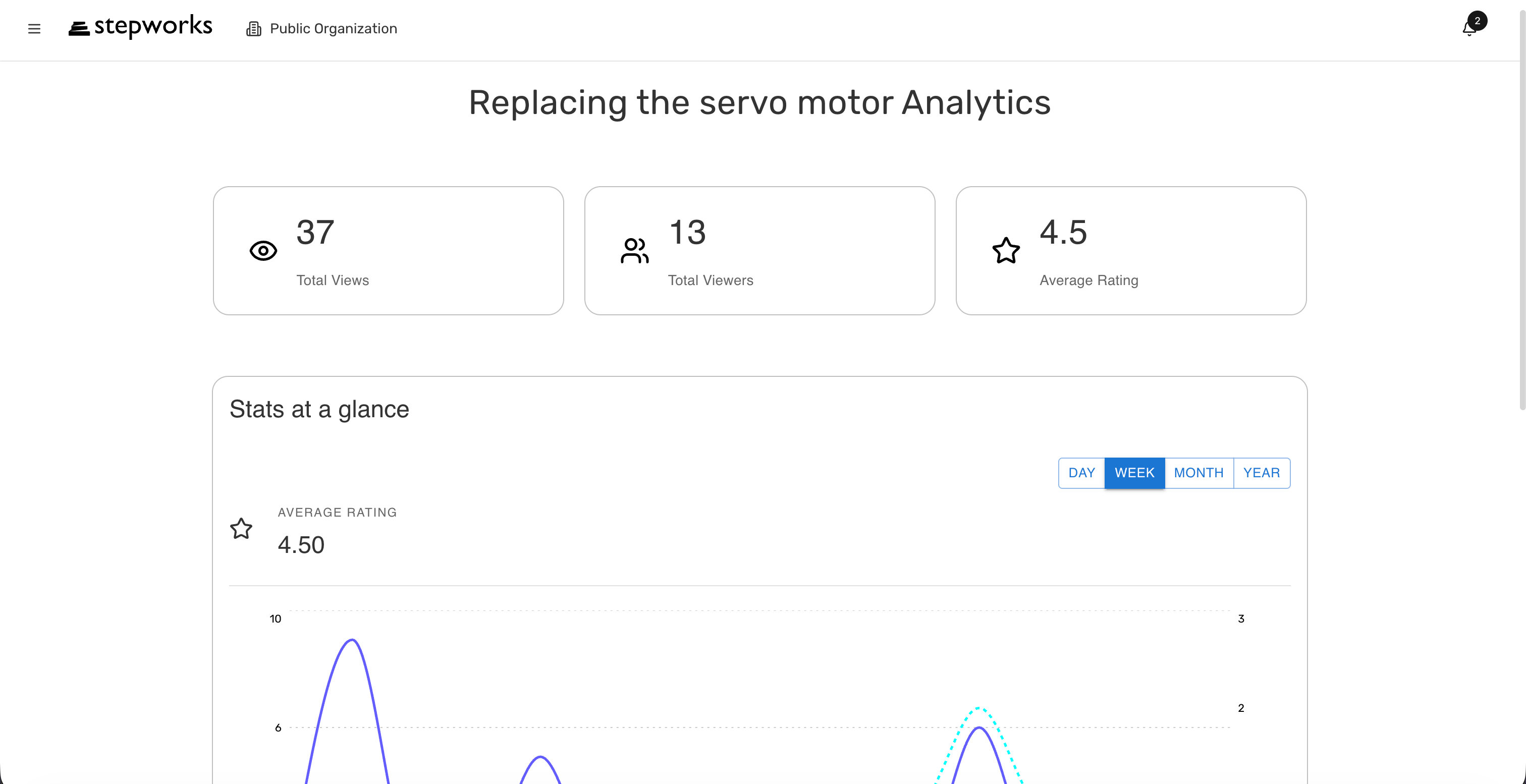
Procedure Analytics sirve para comparar ejecuciones publicas y privadas.
- Abre el procedimiento correspondiente desde el dashboard.
- Revisa las vistas, viewers y la valoracion media.
- Usa la vista Public para el trafico anonimo o por enlace.
- Usa la vista Private para ejecuciones autenticadas y datos de reporting.
- Exporta las ejecuciones privadas a Excel si lo necesitas.
Si usuarios de campo informan que un paso es confuso, abre la vista Private y compara valoraciones, comentarios, tiempo de ejecucion y evidencia subida.
Cuando Usar Dashboard
Usa Dashboard cuando necesites:
- identificar los procedimientos mas vistos
- comparar productos en el tiempo
- revisar ejecuciones privadas
- inspeccionar comentarios y fotos
- exportar datos de auditoria