
Procedimientos
Un Procedure es la experiencia paso a paso que se ejecuta en TwinWorks. Los procedimientos se crean desde Product Home y se editan en el Procedure Editor.
El flujo actual admite:
- procedimientos vacios
- procedimientos generados desde documentos del producto
- procedimientos generados desde grabacion 3D + voz
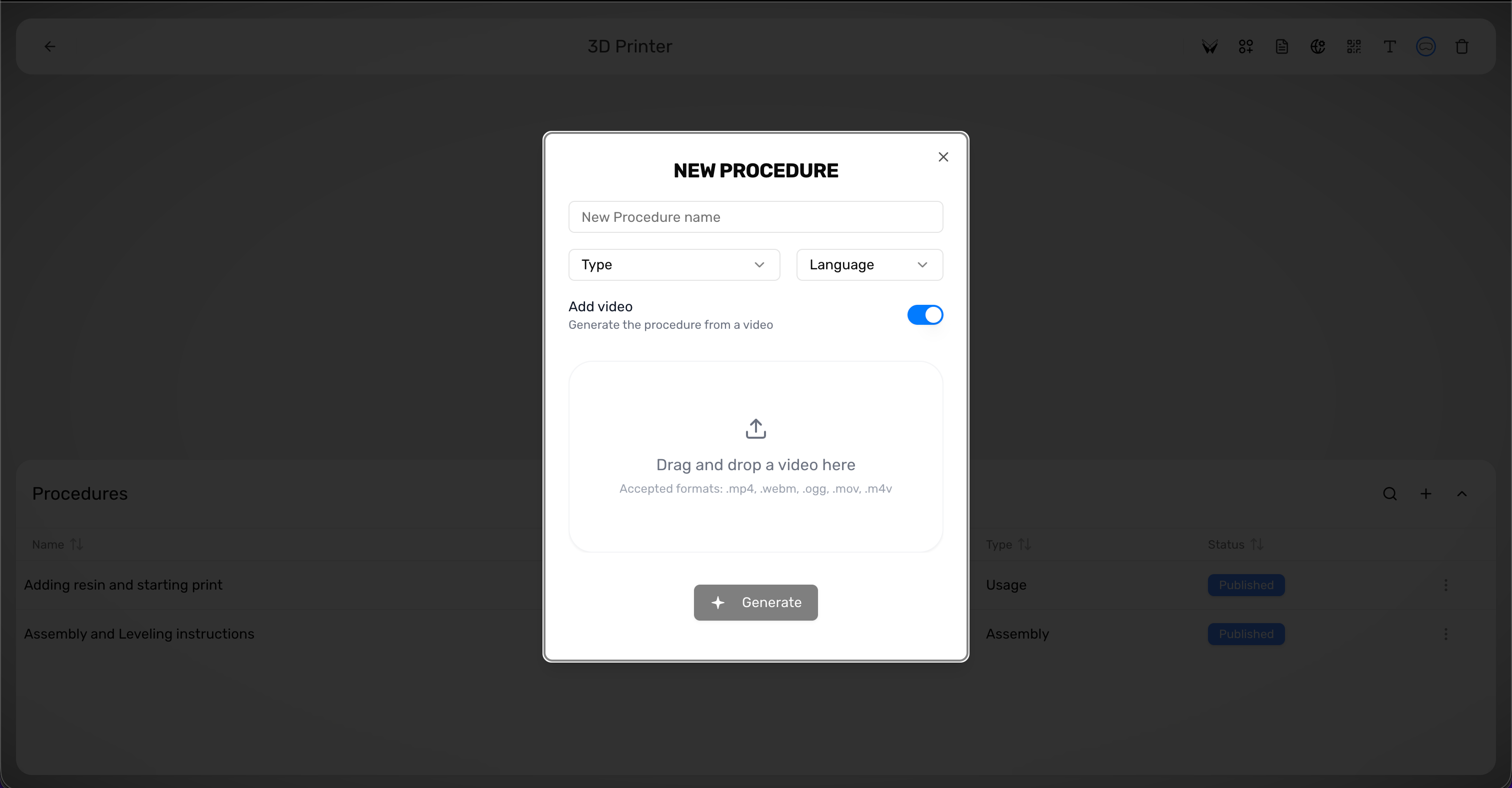
- procedimientos generados desde video
- procedimientos generados por lote desde el analisis de documentos
Tipos De Procedimiento
El dialogo de creacion soporta actualmente:
- Assembly
- Disassembly
- Maintenance
- Usage
- Quality Control
Crear Un Procedimiento
Crear un procedimiento vacio o generado
Usa Single procedure cuando solo necesitas un procedimiento.
- En la tabla de procedimientos, haz clic en Create procedure.
- Elige Single procedure.
- Completa Procedure Name.
- Elige el Type.
- Elige la Language de autoria.
- Haz clic en Create para un procedimiento vacio.
- Haz clic en Generate si el producto ya tiene documentos de instrucciones.
- Si quieres generar desde video, activa Add video, sube el video y luego haz clic en Generate.
Crea Replace Air Filter, elige Maintenance, elige English y pulsa Generate si el manual ya contiene el flujo correcto.
El procedimiento aparece en la tabla. Los generados pueden quedarse en Pending mientras se crea el borrador.
Crear Varios Procedimientos Desde Los Manuales
Usar Batch create desde los documentos
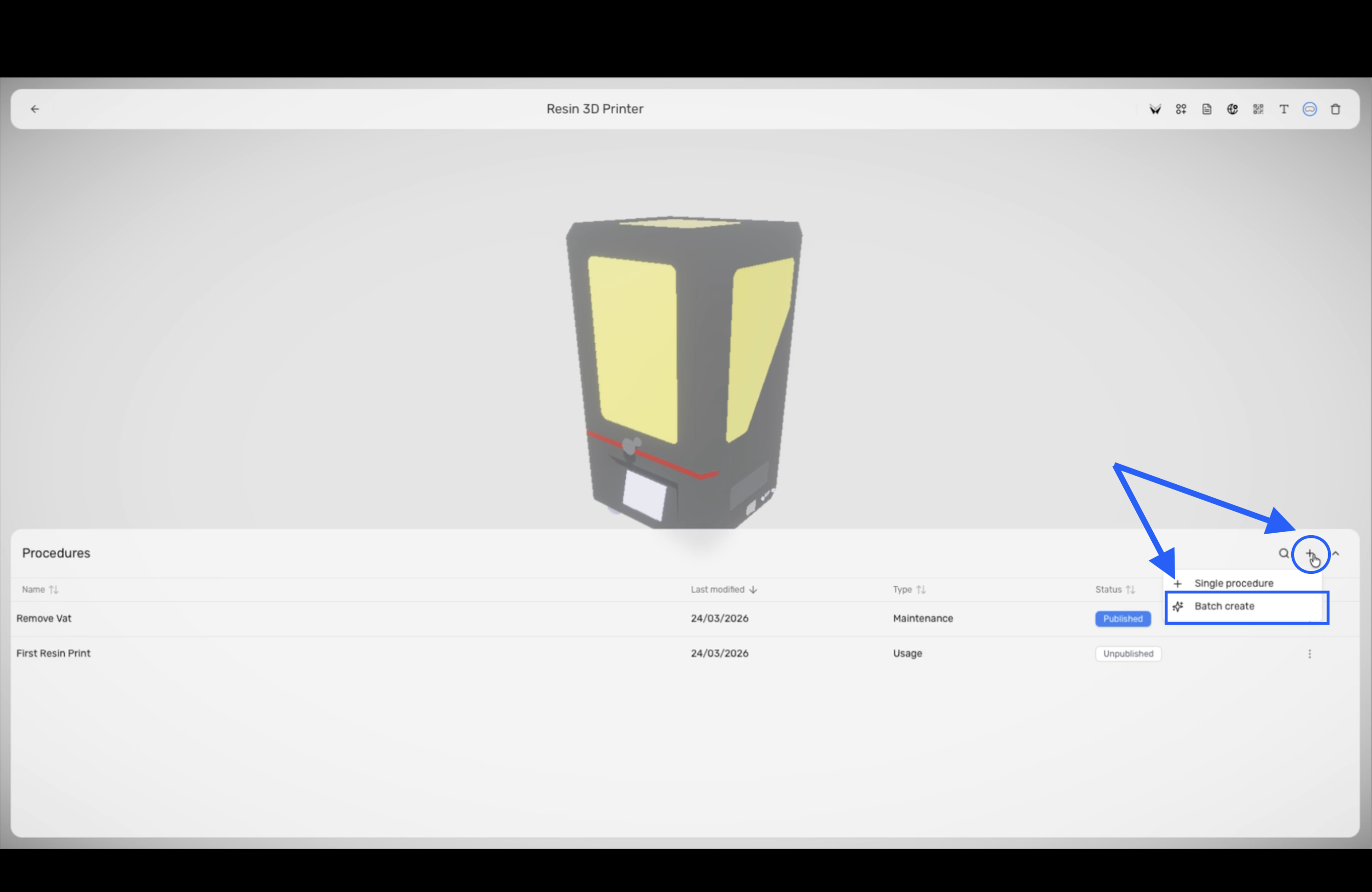
Usa Batch create cuando TwinWorks deba proponer varios procedimientos de una sola vez.
- En la tabla de procedimientos, haz clic en Create procedure.
- Elige Batch create.
- Espera a que TwinWorks analice los documentos.
- Revisa los titulos y tipos sugeridos.
- Edita o elimina las sugerencias que no te sirvan.
- Haz clic en Generate Procedures.
Un manual de servicio puede sugerir Install battery, Charge battery y Replace battery. Elimina duplicados o titulos demasiado amplios antes de generar.
Entender Los Estados
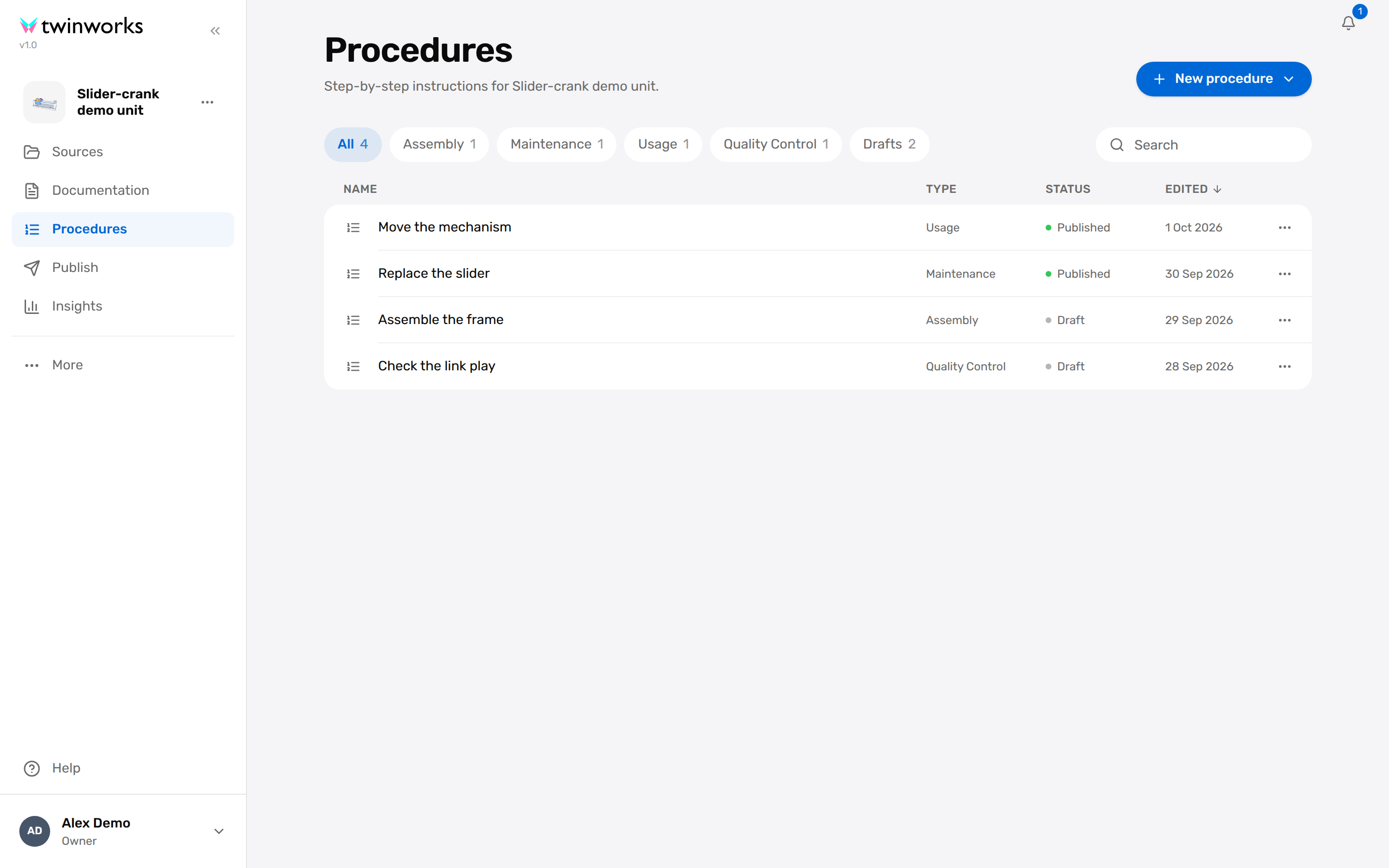
La tabla puede mostrar actualmente:
- Pending
- Failed - Click to retry
- Published
- Unpublished
Tambien puedes usar la tabla para:
- buscar procedimientos
- ordenar por nombre, fecha, tipo y estado
- abrir un procedimiento
- copiar un enlace
- duplicar, renombrar o eliminar un procedimiento
Editar Un Procedimiento
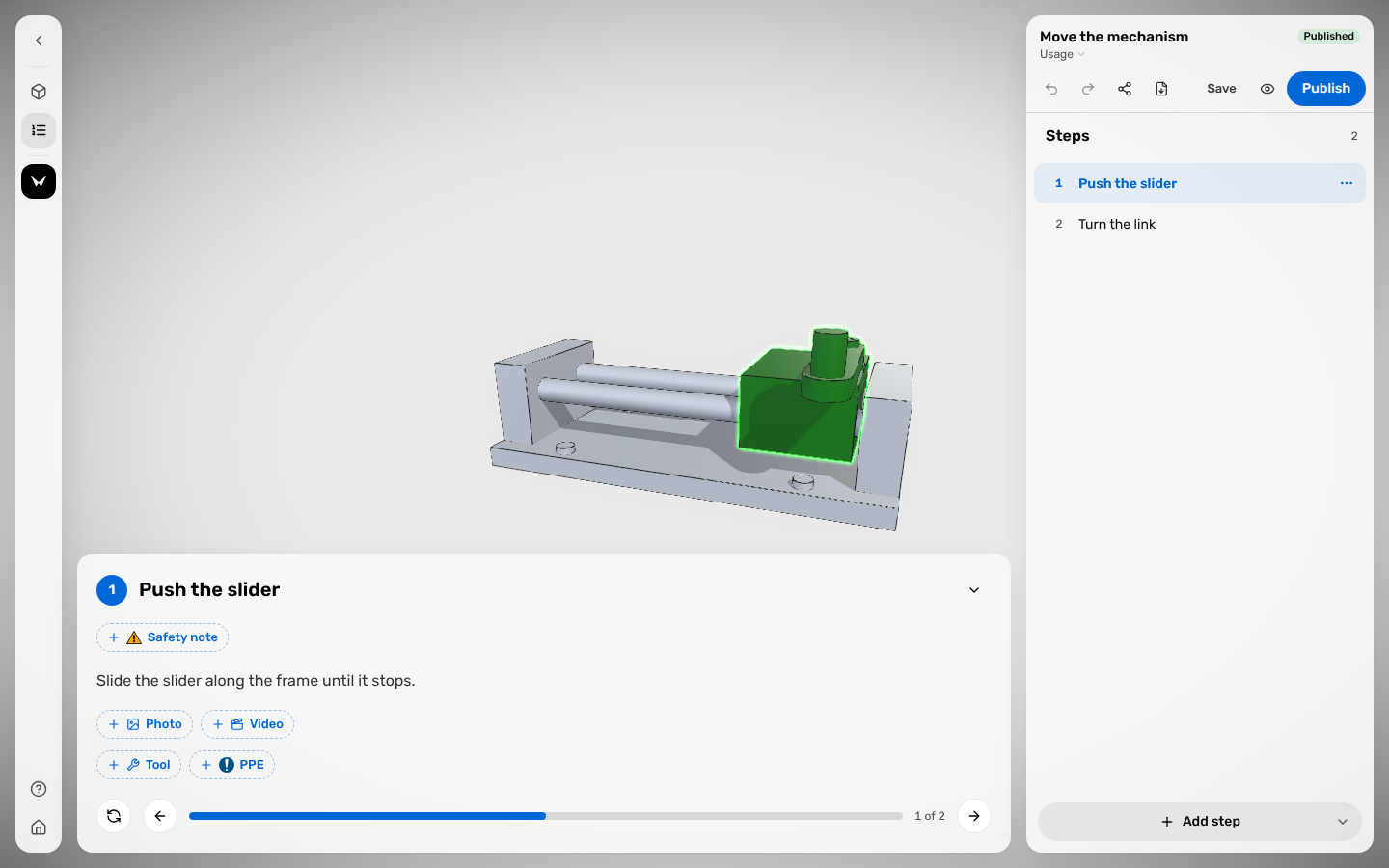
Trabajar en el Procedure Editor
El editor sirve para revisar borradores generados y cerrar la experiencia final.
- Abre el procedimiento desde la tabla.
- Ajusta el nombre si hace falta.
- Confirma el tipo de procedimiento.
- Edita los pasos.
- Guarda manualmente desde la cabecera.
- Revisa el flujo completo antes de publicarlo.
Si un procedimiento generado crea cinco pasos pero el flujo real necesita siete, agrega los pasos que faltan antes de publicar.
Grabar Un Borrador De Procedimiento
La grabacion dentro de Procedure Editor es distinta de la opcion Add video del dialogo de creacion. Usa el grabador del editor cuando quieras que TwinWorks cree un borrador a partir de una narracion en vivo con selecciones de piezas, o a partir de una toma de video continua.
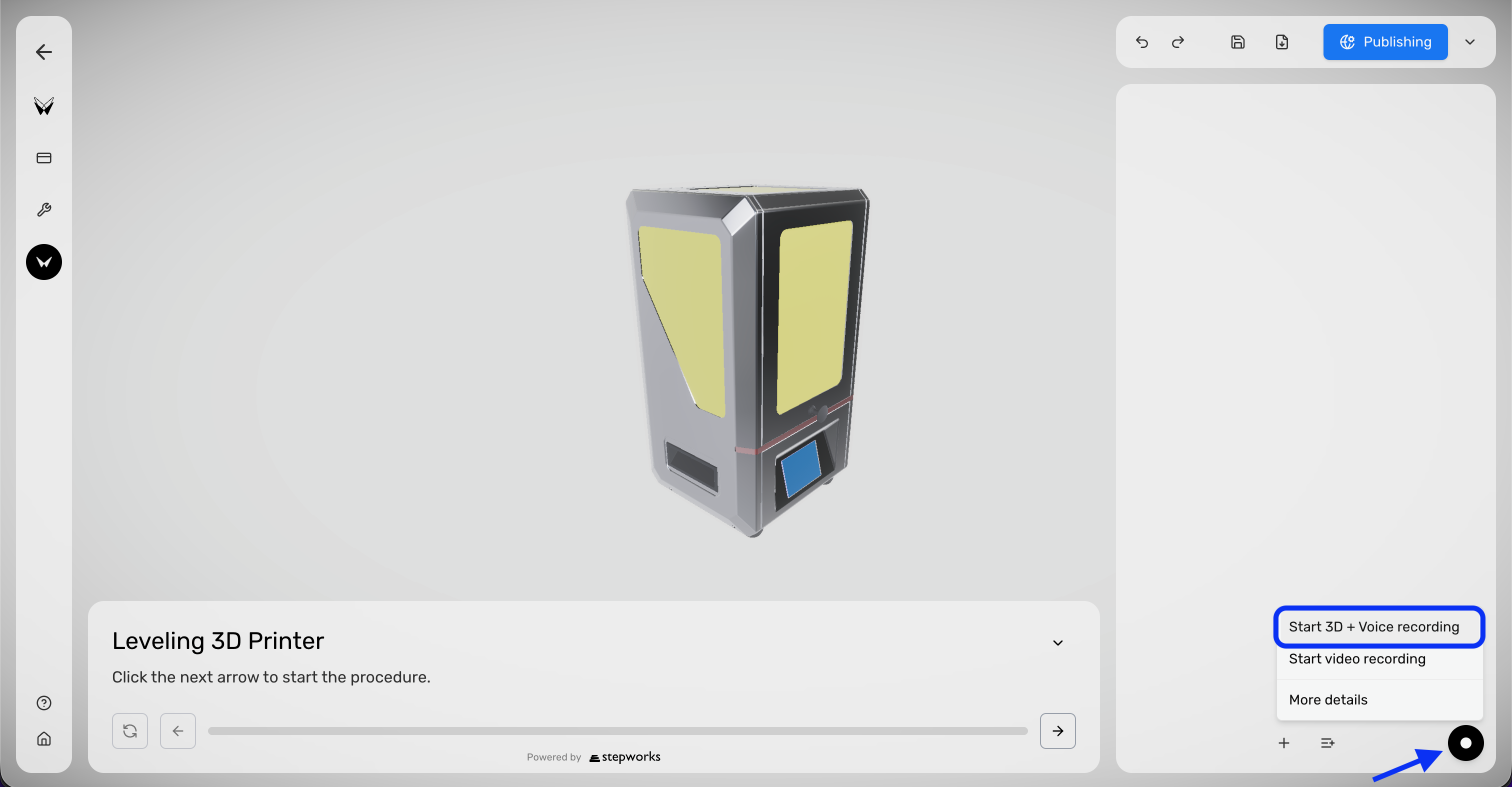
El menu de grabacion ofrece actualmente:
- Start 3D + Voice recording para audio por microfono y selecciones temporizadas de piezas o grupos
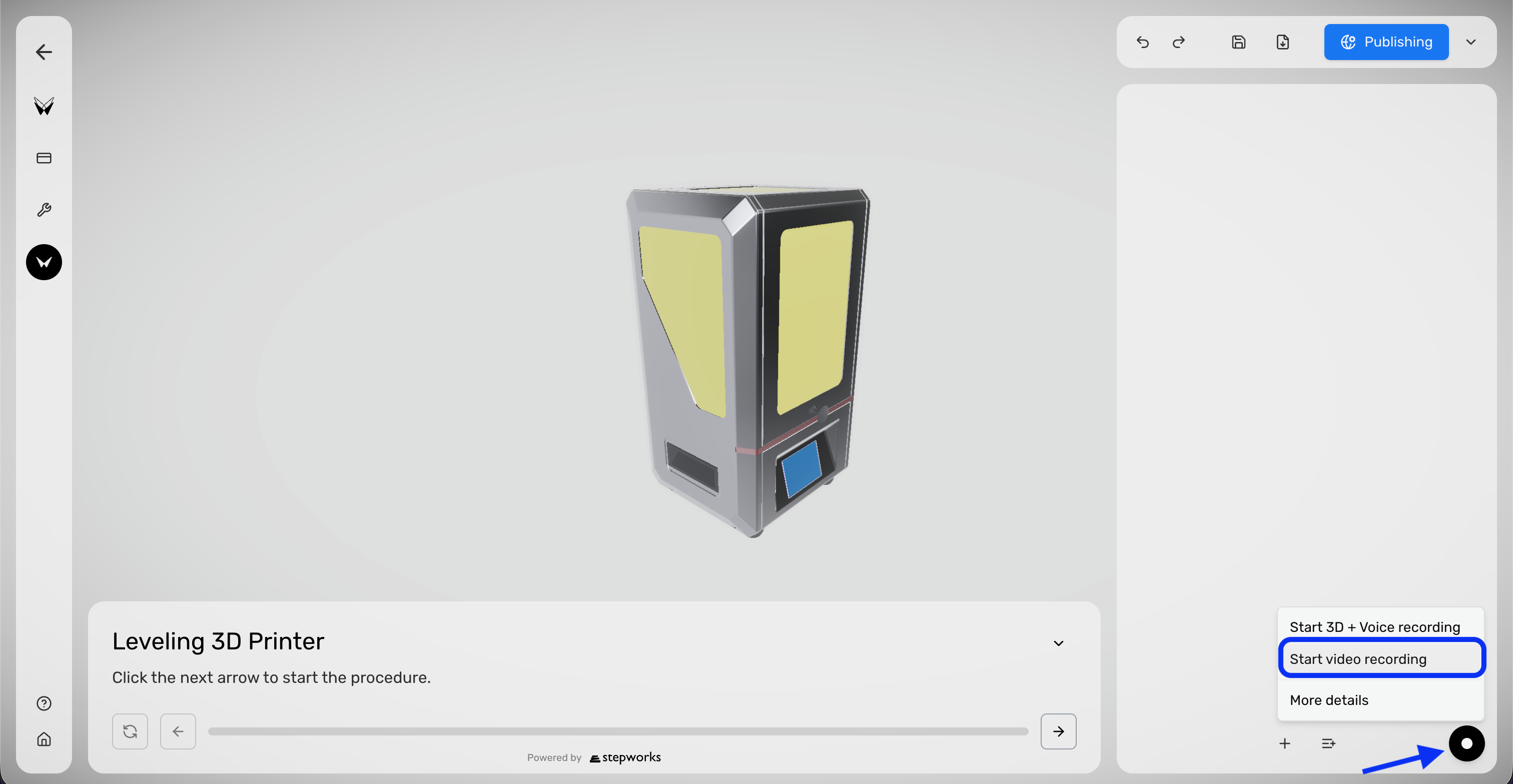
- Start video recording para captura de camara + microfono con vista previa en vivo y marcadores de limite entre pasos
- More details para abrir la ayuda integrada
Usar la grabacion 3D + voz
Usa este modo cuando quieras describir el flujo mientras seleccionas las piezas o grupos relacionados.
- Abre el procedimiento en Procedure Editor.
- En la esquina inferior derecha del panel de pasos, haz clic en el boton negro de grabacion.
- Elige Start 3D + Voice recording.
- Autoriza el microfono si el navegador lo solicita.
- Describe el flujo de forma natural mientras seleccionas piezas o grupos en la vista 3D o en la jerarquia.
- Usa frases como
in the next stepcuando quieras una separacion mas clara entre pasos. - Haz clic en el boton rojo de detener cuando termines, o en Cancel si quieres descartar la toma.
Di Remove the battery cover. In the next step, disconnect the battery cable. mientras seleccionas Battery Cover y luego Battery Cable.
TwinWorks sube el audio junto con tus selecciones temporizadas y genera un borrador editable.
Usar la grabacion de video
Usa este modo cuando quieras capturar una demostracion continua dentro del editor.
- Abre el procedimiento en Procedure Editor.
- Haz clic en el boton negro de grabacion y elige Start video recording.
- Autoriza la camara y el microfono si el navegador lo solicita.
- Graba una sola toma continua. El editor muestra una vista previa en vivo durante la grabacion.
- Haz clic en Mark step boundary cada vez que termina un paso y empieza el siguiente.
- Usa Undo marker si necesitas quitar el ultimo marcador.
- Haz clic en el boton rojo de detener para procesar la grabacion, o en Cancel para descartarla.
Graba todo el reemplazo del filtro, desde el desmontaje hasta el montaje final, y agrega un marcador cada vez que el operario pasa a una nueva accion.
TwinWorks sube la grabacion para procesarla y devuelve un borrador editable que aun debe revisarse antes de publicar.
Mientras una grabacion esta activa, TwinWorks desactiva la edicion manual de pasos y los controles para agregar contenido hasta que detengas o canceles la toma. Para los permisos del navegador, consulta Requisitos tecnicos.
Usar El Editor Assistant
Usar el Editor Assistant para refinar un procedimiento
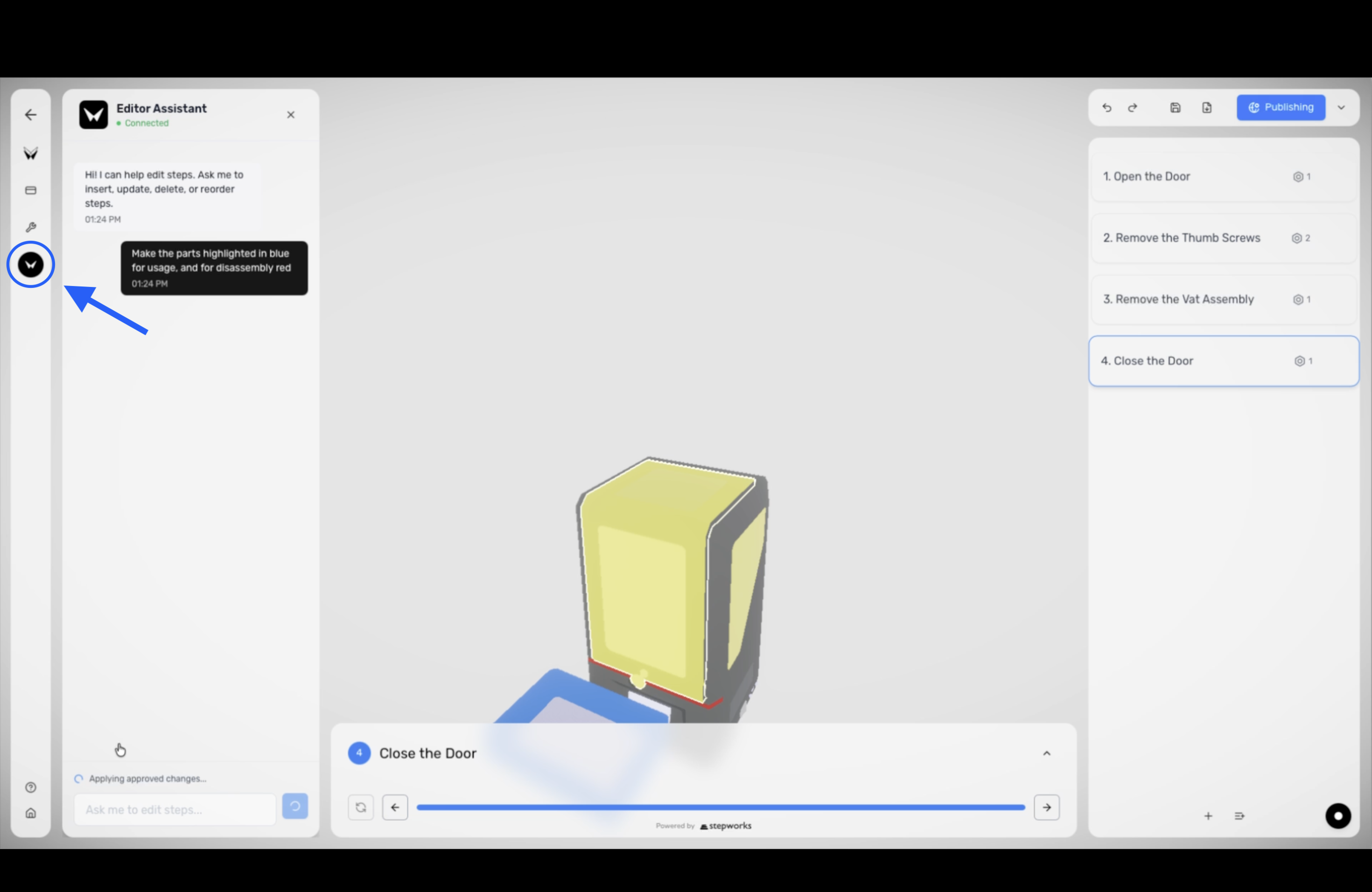
Usa el asistente durante la edicion cuando necesites insertar, actualizar, eliminar o reordenar pasos. Debes haber iniciado sesion y estar dentro de un procedimiento existente.
- Abre el procedimiento en Procedure Editor.
- En la barra lateral izquierda, haz clic en el boton negro Assistant con el icono Tina.
- Pide el cambio que necesitas, por ejemplo agregar un paso faltante o reescribir una descripcion.
- Revisa la respuesta del asistente y sus citas si aparecen.
- Si el asistente propone acciones, aprueba solo las modificaciones que quieras aplicar.
- Revisa los pasos actualizados en el editor y haz clic en Save.
Pide: Insert a safety step before battery removal and rewrite the next step so it tells the operator to disconnect power first.
Los cambios aprobados se aplican al procedimiento actual y siguen siendo editables antes de publicarlo.
Trabajar Con Los Pasos
El modelo actual permite asociar a cada paso:
- titulo y descripcion
- piezas vinculadas
- states de piezas
- punto de vista de camara
- imagenes o videos de apoyo
- anotaciones e indicadores visuales
Los procedimientos generados siempre deben revisarse antes de publicarse.
Trabajar Con Grupos De Pasos
Los grupos de pasos te permiten organizar pasos en grupos logicos para aplicar configuraciones o restricciones especificas a ese grupo de pasos.
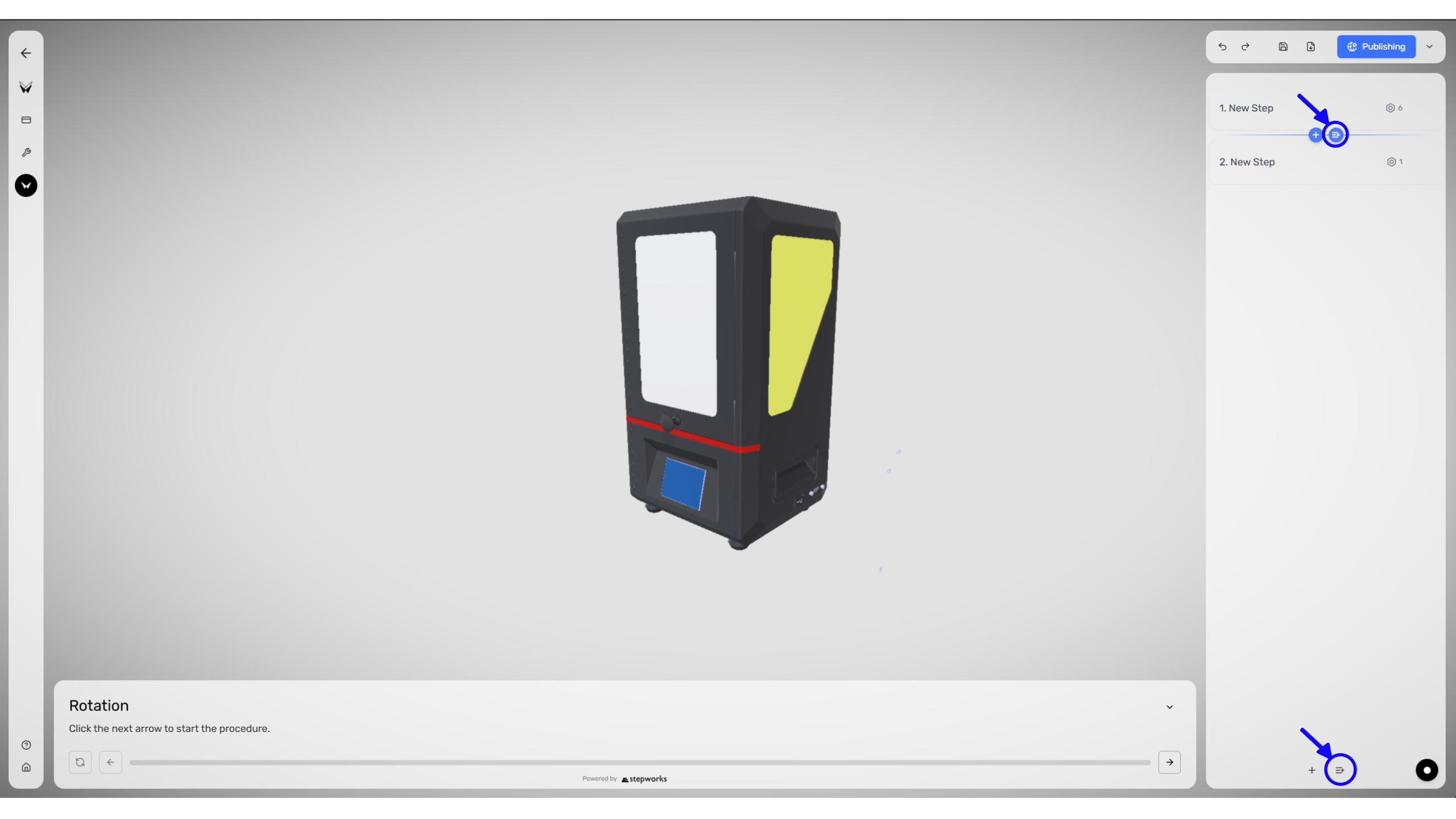
Para agregar pasos al grupo, puedes arrastrarlos dentro del area de la tarjeta o agregarlos manualmente haciendo clic en el area "Click here or drag to add steps".
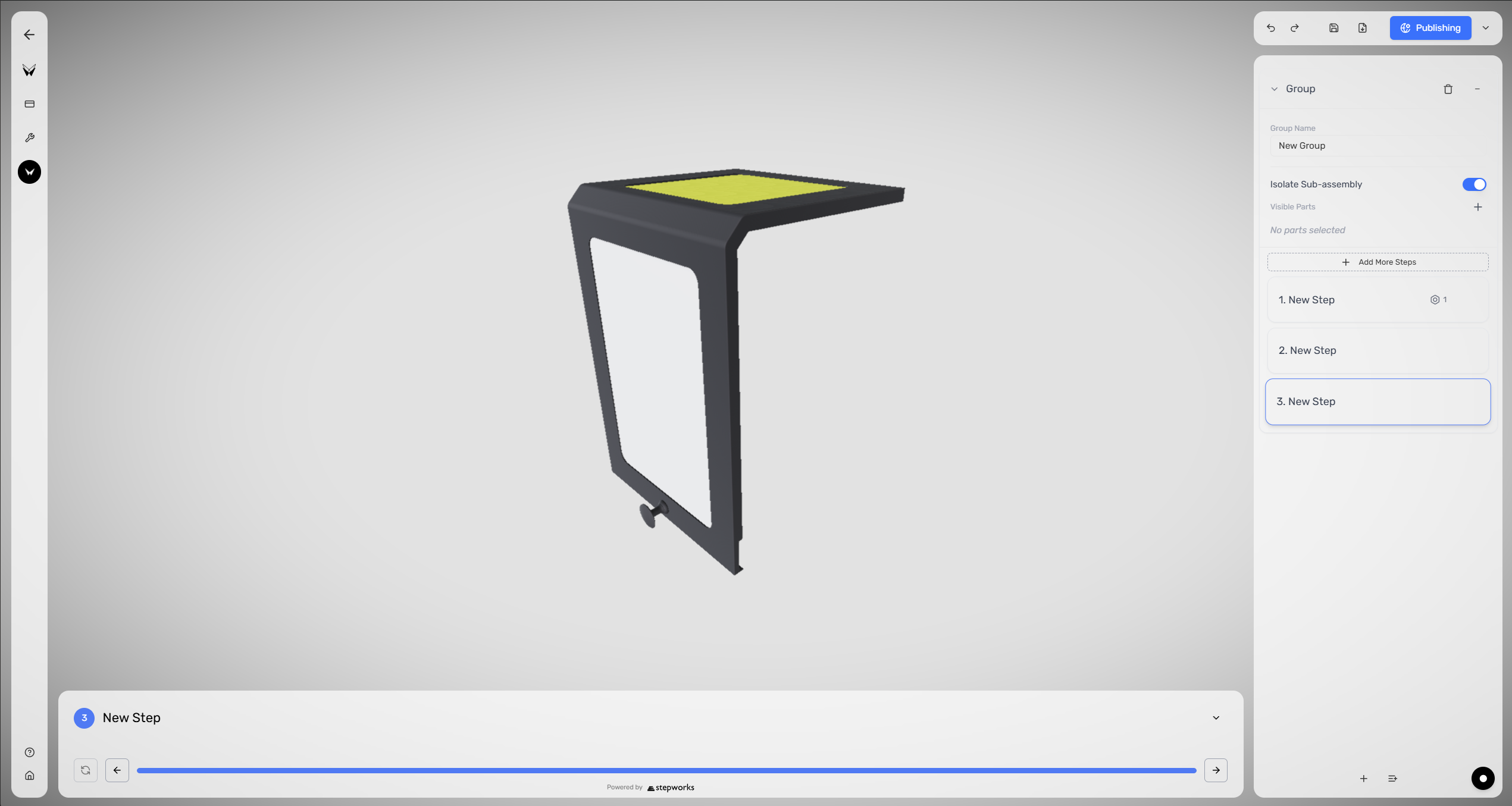
Las propiedades editables actuales de los grupos de pasos incluyen el nombre del grupo, el interruptor Isolate Sub-Assembly y su lista de piezas visibles.
Aislar un subensamblaje con grupos de pasos
Usa grupos de pasos para ejecutar pasos en un subensamblaje.
- Abre el procedimiento en Procedure Editor.
- Crea un Step Group y agrega los pasos necesarios para el subensamblaje.
- Despues de agregar los pasos al grupo, edita el Group Name (si hace falta) y activa Isolate Sub-Assembly.
- Ahora, solo las piezas usadas en los grupos de pasos quedan visibles, y el resto de las piezas permanecen ocultas.
- Si quieres mostrar piezas que no se usan en un paso dentro del grupo, puedes agregarlas a la lista de piezas visibles del grupo.
- Al salir del grupo de pasos, la visibilidad de todas las piezas vuelve al estado que tenia antes de entrar al grupo.
Con los grupos de pasos, puedes crear procedimientos de subensamblaje para enfocarte en partes especificas del ensamblaje.
Publicar Desde El Editor
Usar quick publish
Usa quick publish para un solo procedimiento cuando la configuracion de publicacion del producto ya es correcta.
- En la cabecera del editor, haz clic en Publishing.
- Activa Public, Private o ambos.
- Guarda la publicacion.
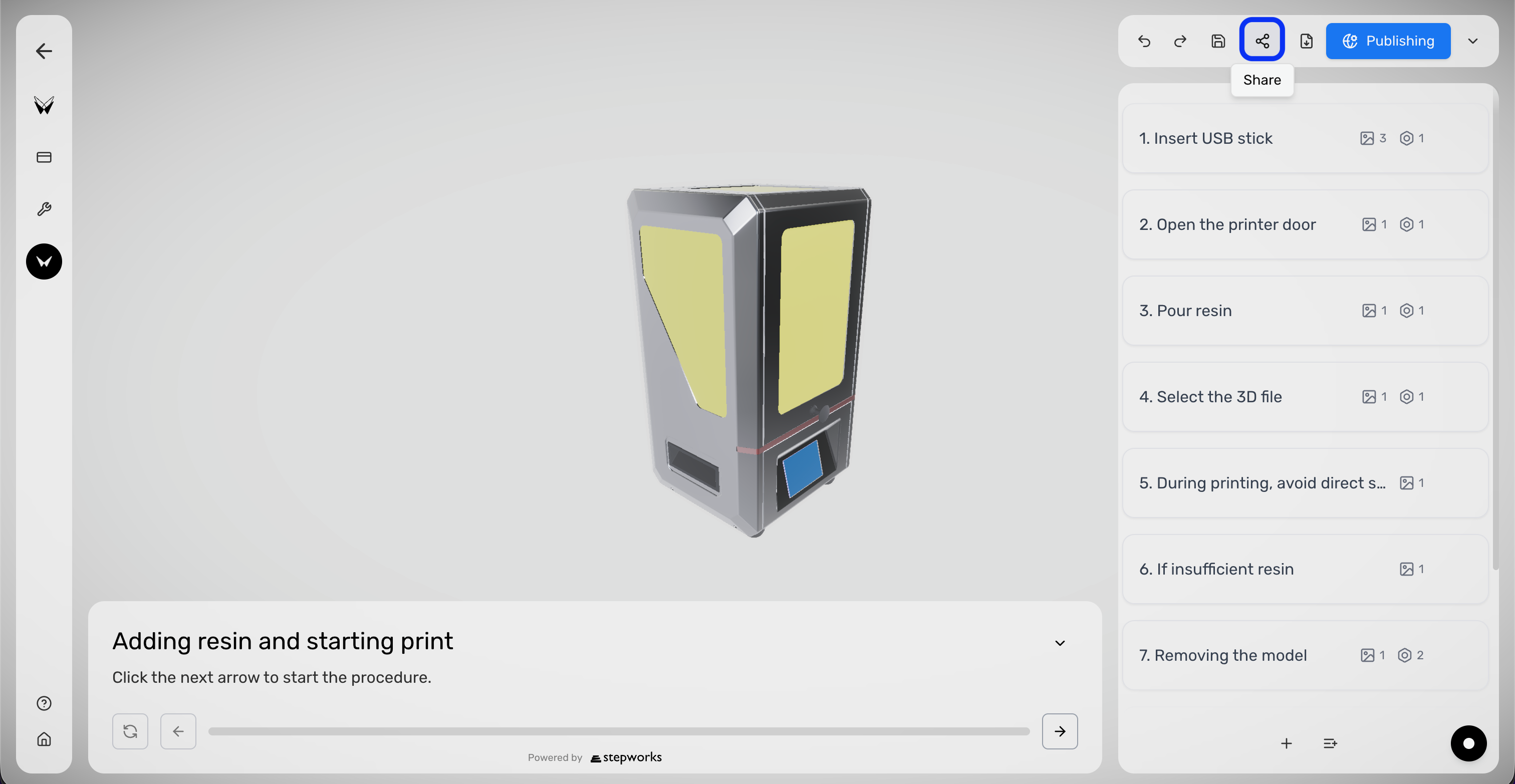
- Si el procedimiento ya esta publicado, usa Share para el enlace o el QR.
Si Replace Air Filter debe quedar solo para tecnicos internos, publicalo unicamente en Private.
Si necesitas cambiar idiomas, reporting, branding o la lista publicada de todo el producto, usa Configuracion de Publicacion.
Compartir Y Exportar
Una vez publicado el procedimiento, el flujo actual tambien expone:
- Share para enlaces publicos o privados, QR y embed cuando este disponible
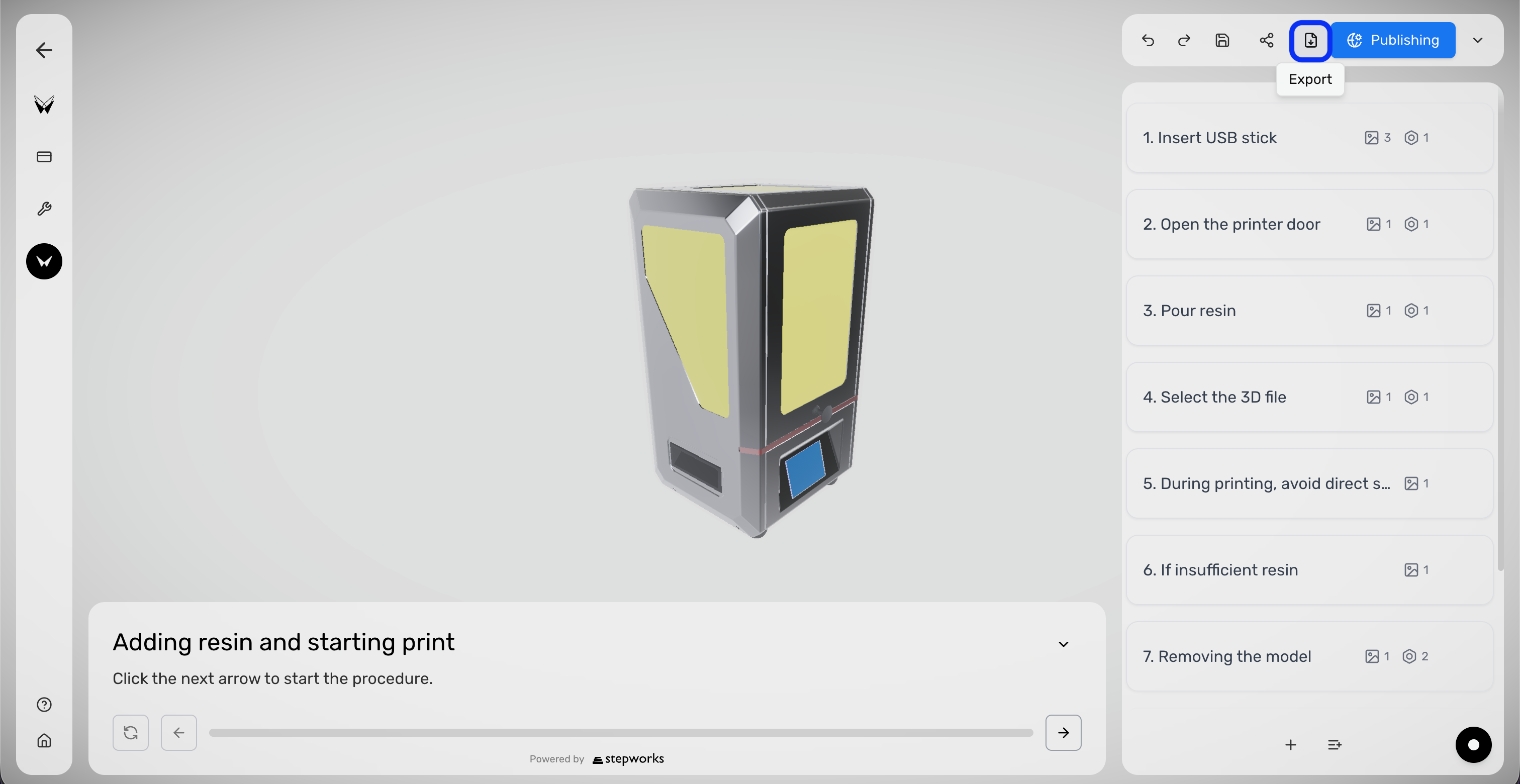
- Export para salidas PDF y Word
Compartir un procedimiento publicado
Usa Share cuando necesites un enlace, un QR o una opcion de embed para un procedimiento publicado.
- Abre el procedimiento publicado en Procedure Editor.
- En la cabecera del editor, haz clic en Share.
- Copia el enlace public o private que necesites.
- Descarga el QR o usa la opcion de embed si esta disponible en tu espacio.
Copia el enlace private para tecnicos internos o descarga el QR para abrir el procedimiento directamente en planta.
Exportar un procedimiento desde el editor
Usa Export cuando necesites una salida PDF o Word del procedimiento actual.
- Abre el procedimiento publicado en Procedure Editor.
- En la cabecera del editor, haz clic en Export.
- Elige el formato de salida que necesites.
- Espera a que TwinWorks genere el archivo antes de compartirlo fuera de la plataforma.
Exporta un PDF cuando el tecnico necesite una version imprimible, o exporta Word cuando el contenido deba revisarse fuera de TwinWorks.